WALTRONE Signage Suite · Hilfe

Playlist: was läuft als Nächstes?

Ordne Inhalte den Slots zu, passe die Reihenfolge an und lege Reserveinhalte fest.Die Anleitung verwendet genau die Begriffe, die du in der aktuellen Oberfläche siehst.

Was machst du in „Playlist“?

Hier legst du fest, was nacheinander abgespielt wird. Jeder Platz heißt Slot. Du kannst Bilder, Videos, YouTube-Inhalte, Audio und Design-Boards verwenden.

Slot 1 – Main ViewerEin besonderer Platz für eine dauerhafte Anzeige.
Slots 2–7Die normalen Plätze deiner laufenden Playlist.
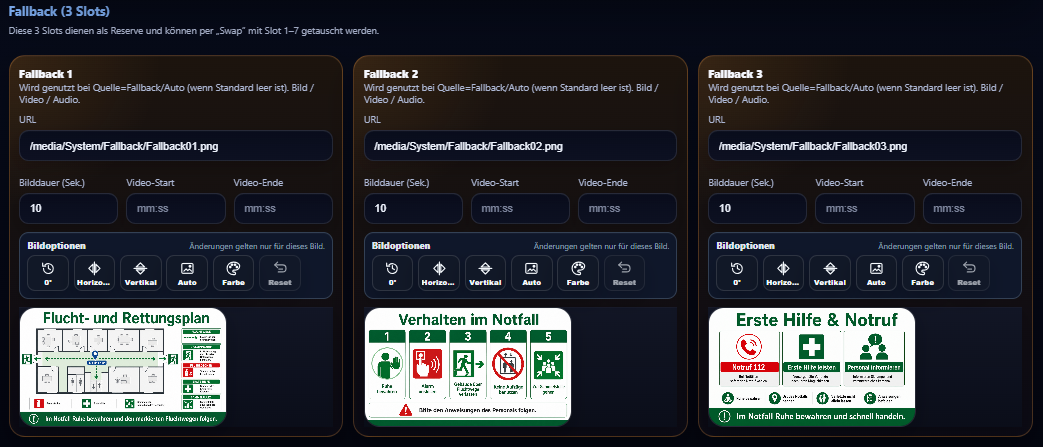
Fallback 1–3Reserveinhalte, falls kein normaler Inhalt läuft.
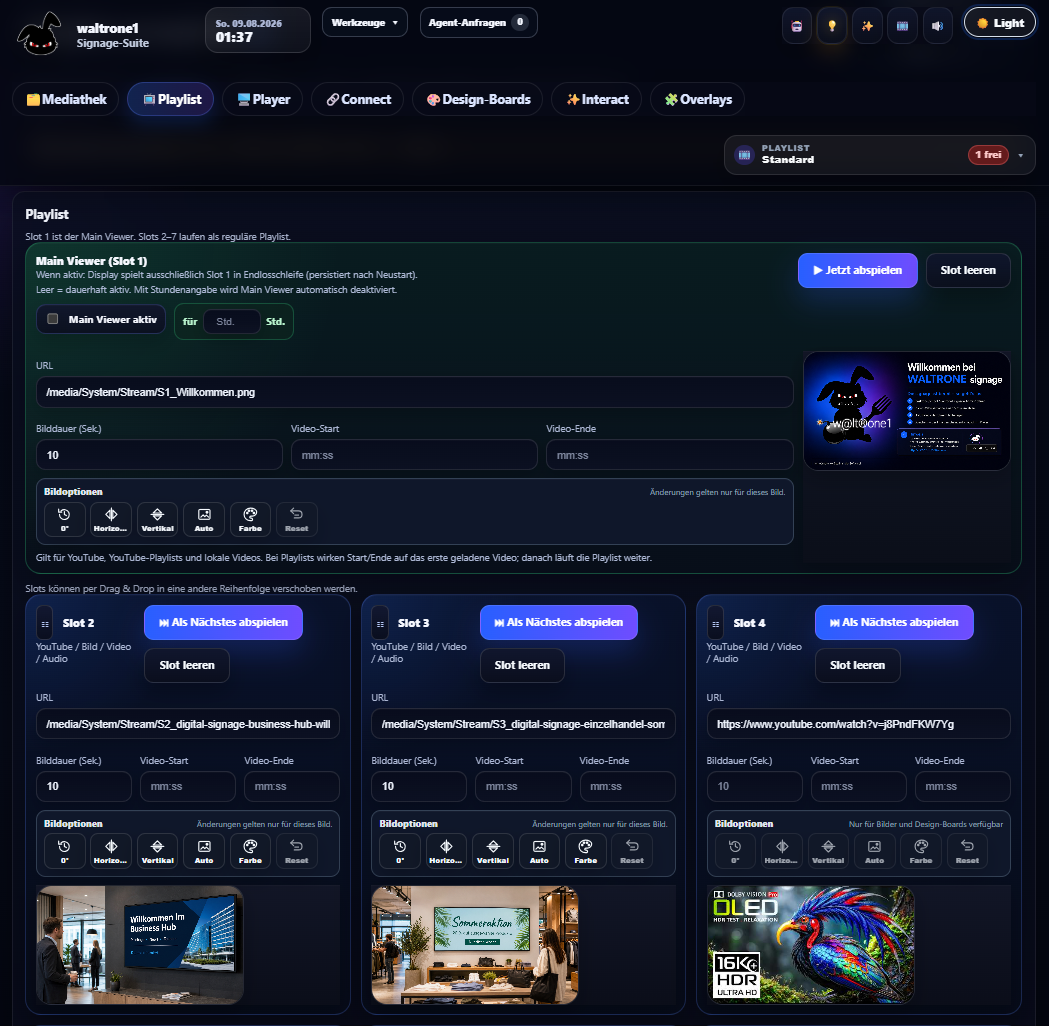
Playlist mit Main Viewer und Slots

Playlist im Überblick

Oben siehst du den Main Viewer (Slot 1). Darunter folgen die normalen Slots. Über Jetzt abspielen kannst du einen Inhalt sofort testen.

Die Bildoptionen wie Drehen, Spiegeln, Auto-Anpassung oder Farbe gelten nur für das jeweilige Bild.
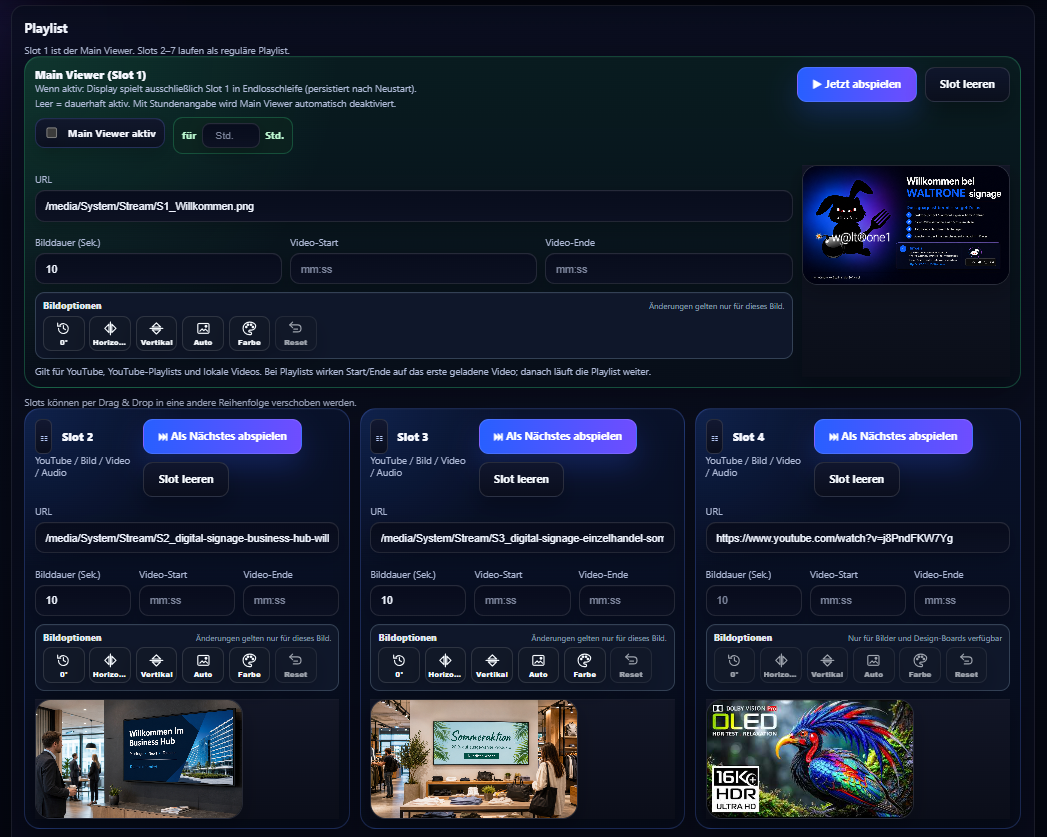
Playlist Slots 2 bis 4

Slots 2–7: die normale Reihenfolge

Jeder Slot kann einen eigenen Inhalt und eine eigene Bilddauer haben. Mit Als Nächstes abspielen springst du gezielt zu diesem Slot.

Du kannst die Reihenfolge der Slots per Drag & Drop verändern.

Drei Fallback Slots

Fallbacks: deine Reserve

Fallback 1–3 übernehmen, wenn kein regulärer Inhalt läuft. Ein neutraler Notfall-, Begrüßungs- oder Infobildschirm ist dafür ideal.

Die Fallback-Reihenfolge kann ebenfalls angepasst werden.

Playlists und Player zuweisen

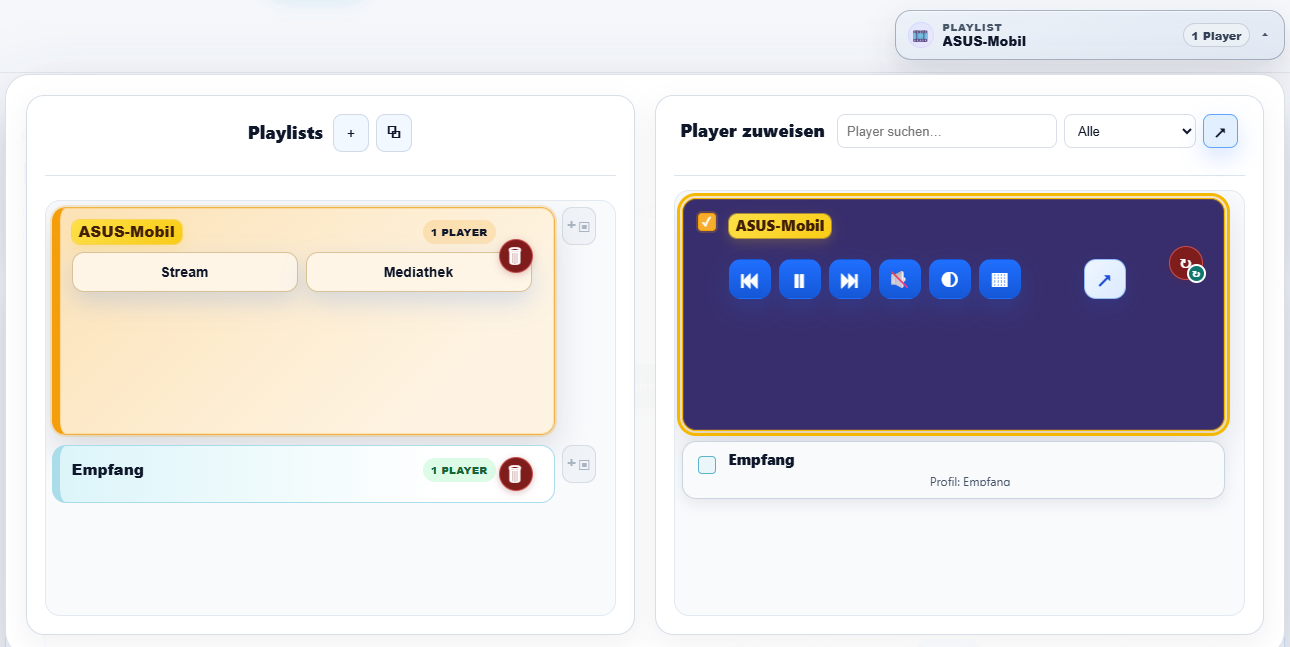
Netzwerk Edition: Playlist einem Player zuweisen

In der Netzwerk Edition kannst du mehrere Playlists anlegen und eine Playlist mehreren Playern zuweisen. Wähle die gewünschte Playlist und markiere die Player, die diese Playlist verwenden sollen.

So kann z. B. der Empfang andere Inhalte zeigen als ein Besprechungsraum.

Ein Bild soll länger oder kürzer angezeigt werden?

Ändere im gewünschten Slot die Bilddauer (Sek.). Bei Video- oder YouTube-Inhalten kannst du – sofern angezeigt – Start und Ende festlegen.

Zeitsteuerung gesucht? Der frühere Scheduler gehört in der aktuellen Version nicht mehr zur Playlist. Du findest ihn unter Overlays → Zeitplan & Automatisierung.

Wenn auf dem Bildschirm nicht das erwartete Bild erscheint

✓ Prüfe zuerst, ob du die richtige Playlist geöffnet hast.

✓ Prüfe, ob der gewünschte Player dieser Playlist zugewiesen ist.

✓ Ist der Main Viewer aktiv? Dann kann Slot 1 dauerhaft angezeigt werden.

✓ Prüfe unter Player, ob das Gerät online und der Bildschirm sichtbar ist.

✓ Bei der Netzwerk Edition: Warte bei neuen Medien kurz, bis der Agent die Dateien übernommen hat.