
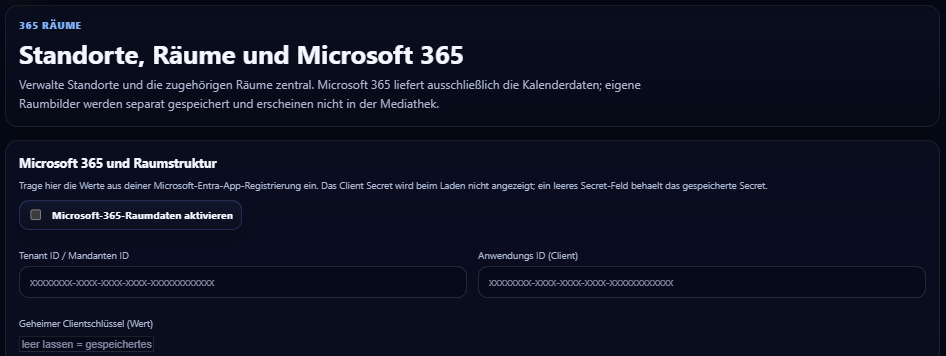
Microsoft 365 verbinden
Tenant-ID, Client-ID und Client-Secret werden zentral hinterlegt. Danach kann die Microsoft-365-Raumdatenanbindung aktiviert werden.
Verwalten Sie Standorte und Räume im neuen Haupttab „365 Räume“.Zeigen Sie Verfügbarkeit, Tagesbuchungen und optionale Personeninformationen auf Tablets und Displays.
Der Hauptbereich 365 Räume stellt Microsoft-365-Raumkalender als eigenständige Raumdisplays bereit. Microsoft 365 bleibt das führende Buchungssystem; die Signage Suite zeigt Status, Termine und – optional – Organisator und Teilnehmer an.
Räume werden nach Standorten gruppiert. Jeder Raum erhält eine eigene URL und kann auf einem Tablet, Touchdisplay, Monitor oder einem zugewiesenen Player geöffnet werden.
Tenant-ID, Client-ID und Client-Secret werden zentral hinterlegt. Danach kann die Microsoft-365-Raumdatenanbindung aktiviert werden.
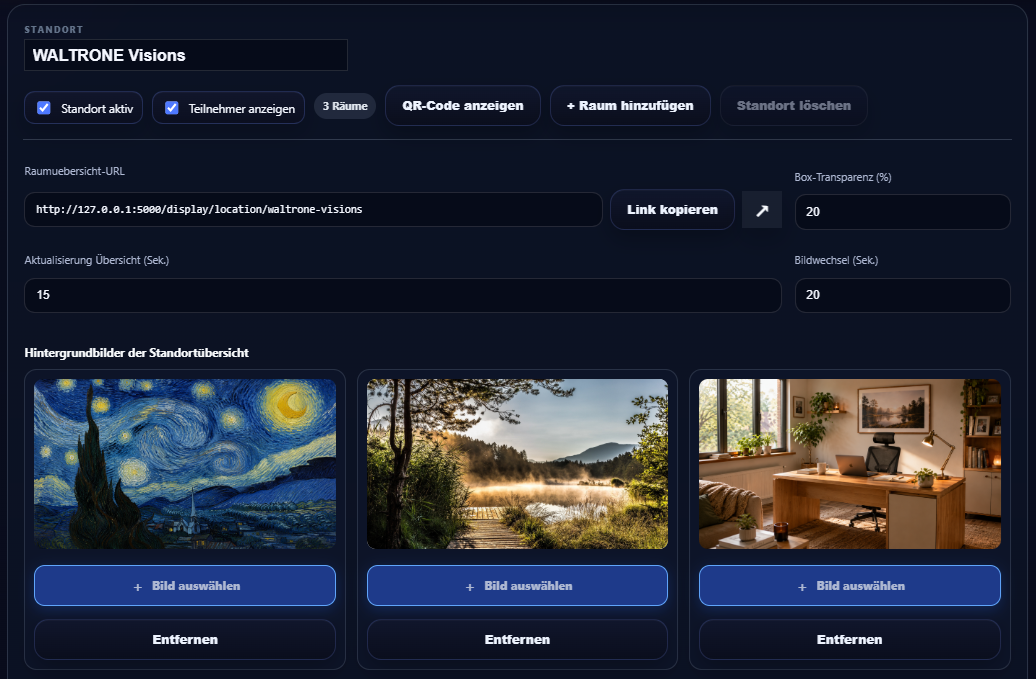
Standortname, Übersicht-URL, Aktualisierungsintervall, Transparenz und Hintergrundbilder werden direkt in der Standortkarte gepflegt.
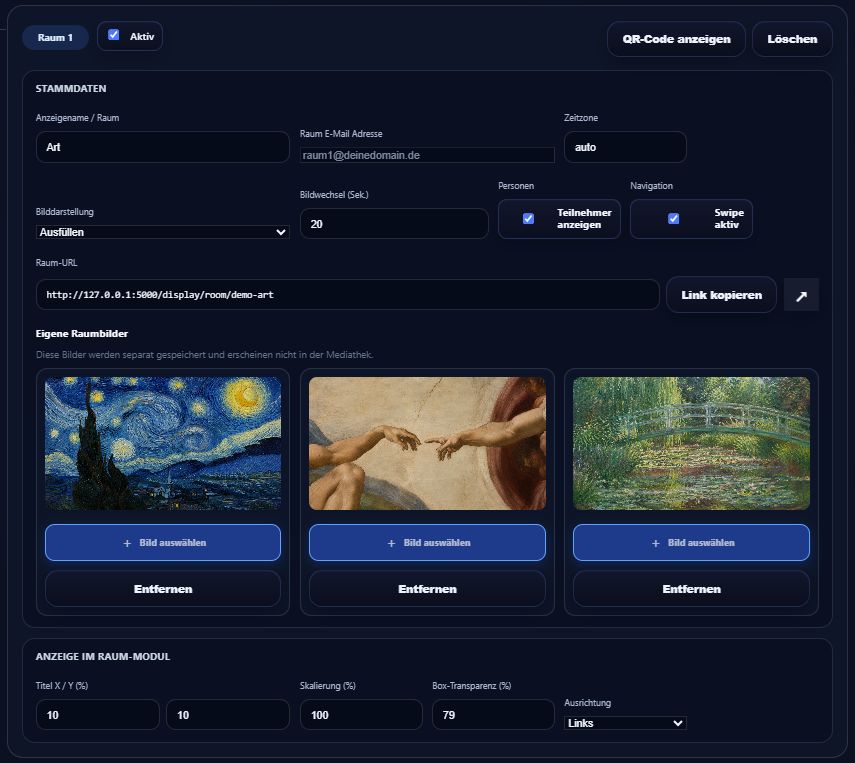
Pro Raum werden Anzeigename, Raum-Mailadresse, Zeitzone, Teilnehmeranzeige, Swipe-Navigation, Raum-URL und eigene Hintergrundbilder festgelegt.
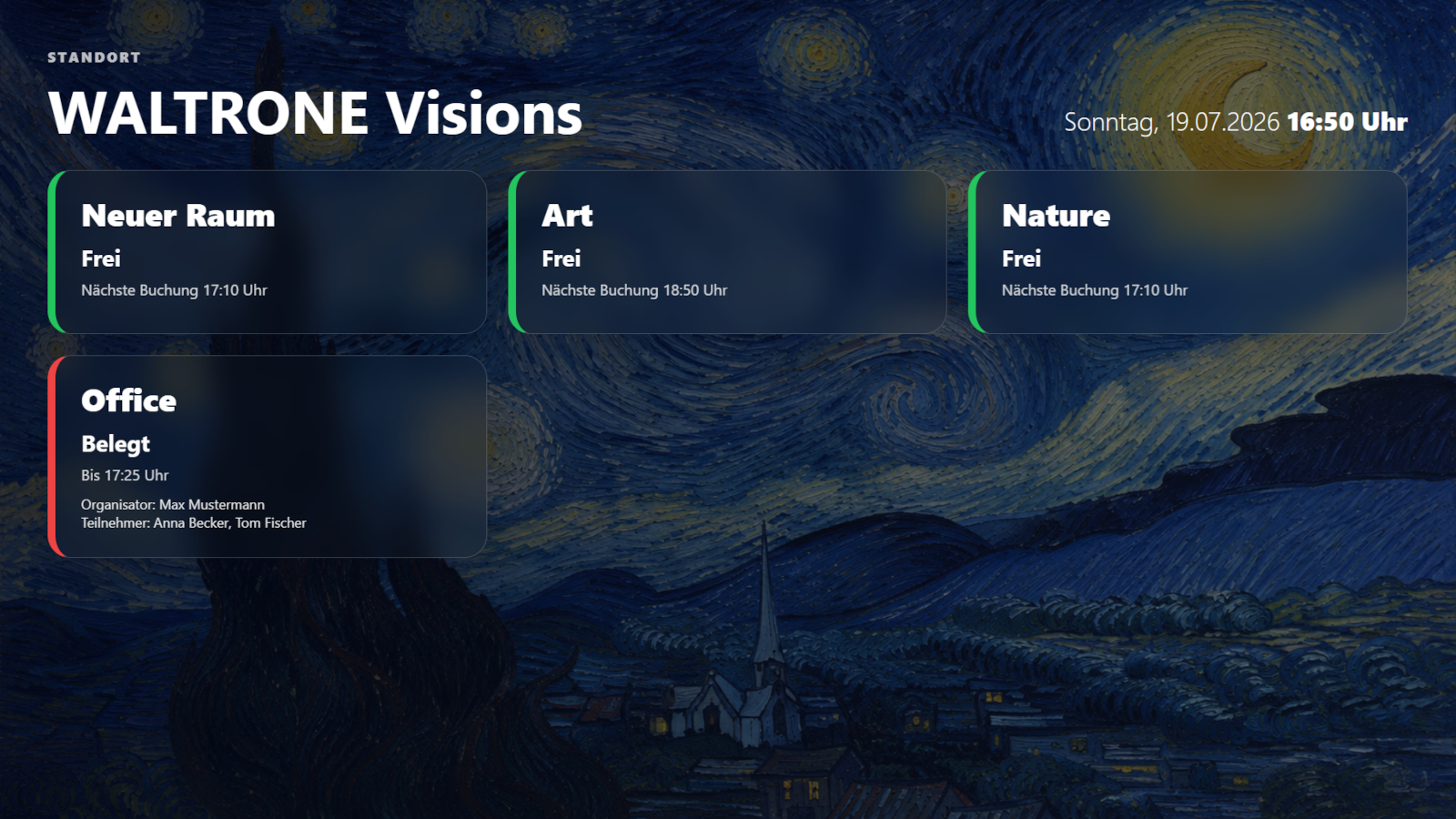
Die Übersicht zeigt alle Räume eines Standorts mit ihrem aktuellen Status, dem Ende einer laufenden Buchung oder der nächsten Buchungszeit.
Richten Sie zuerst die Entra-App, Graph-Berechtigungen und Raum-Mailboxen gemäß der bestehenden Microsoft-365-Setup-Anleitung ein.
Erstellen Sie einen Standort und fügen Sie die gewünschten Räume hinzu. Ordnen Sie jedem Raum die passende Microsoft-365-Ressource zu.
Wählen Sie bis zu drei eigene Hintergrundbilder, das Wechselintervall, die Bilddarstellung und die Sichtbarkeit von Personeninformationen.
Kopieren Sie die Raum-URL, öffnen Sie die Ansicht über den Pfeil-Button oder verwenden Sie den Backend-QR-Code zur Einrichtung eines Tablets.
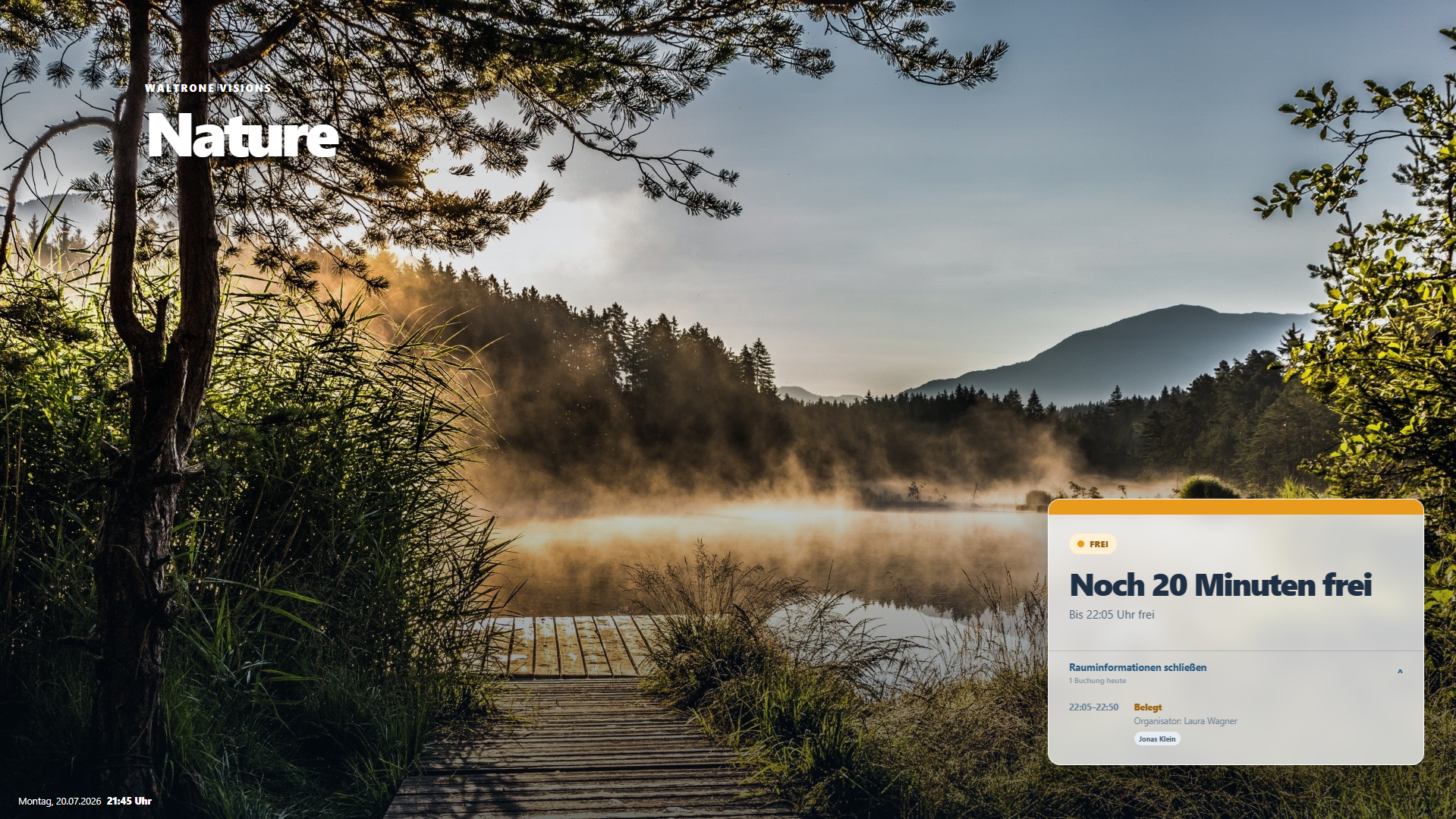
Ein bevorstehender Termin wird farblich hervorgehoben. Die Anzeige nennt die verbleibende freie Zeit und den Beginn der nächsten Buchung.
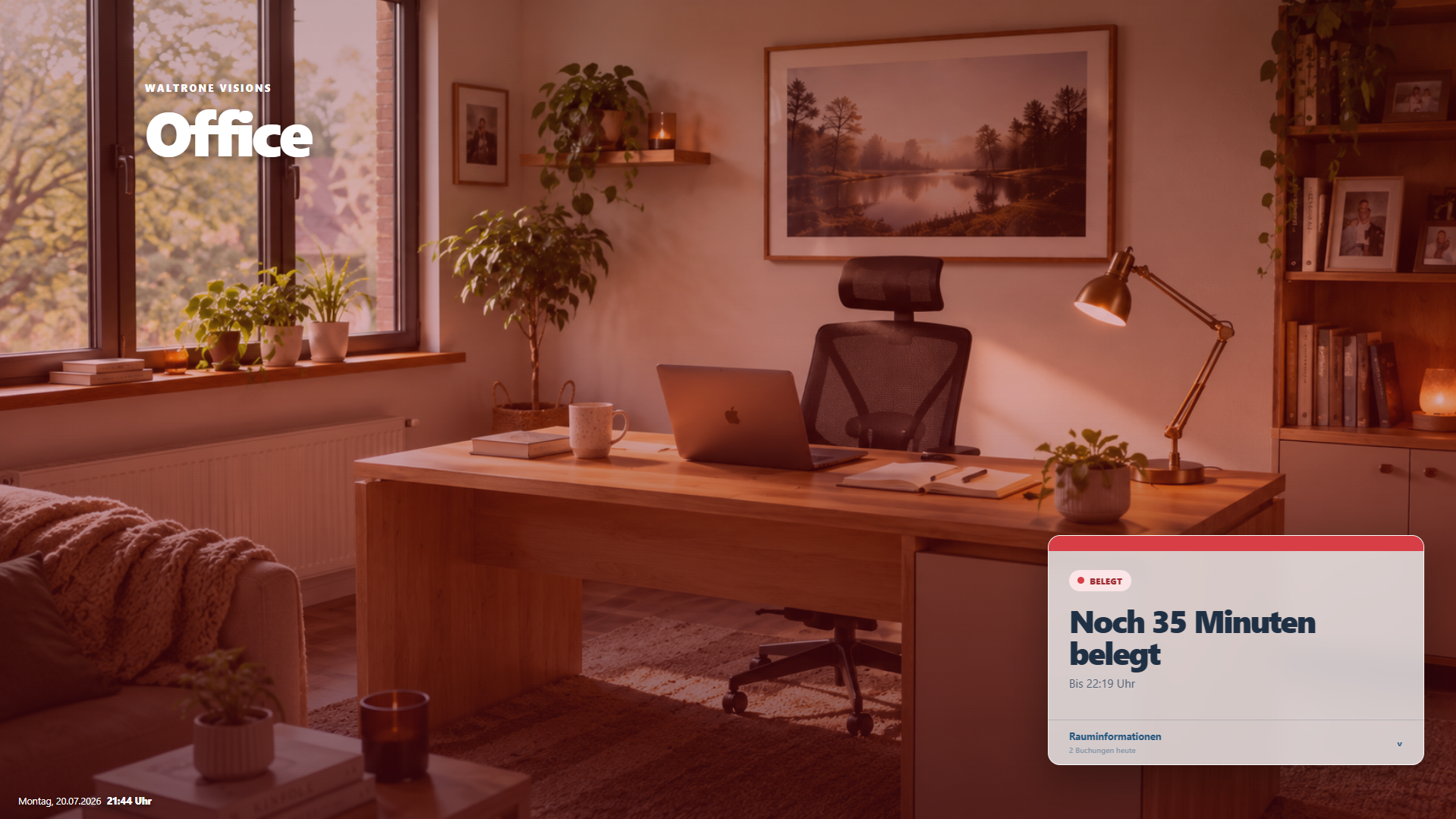
Bei einer laufenden Buchung zeigt die Raumansicht die verbleibende Belegungsdauer und optional weitere Rauminformationen. Zusätzlich wird ein roter Farbfilter über das Hintergrundbild gelegt, sodass bereits aus der Entfernung deutlich erkennbar ist, dass der Raum belegt ist.
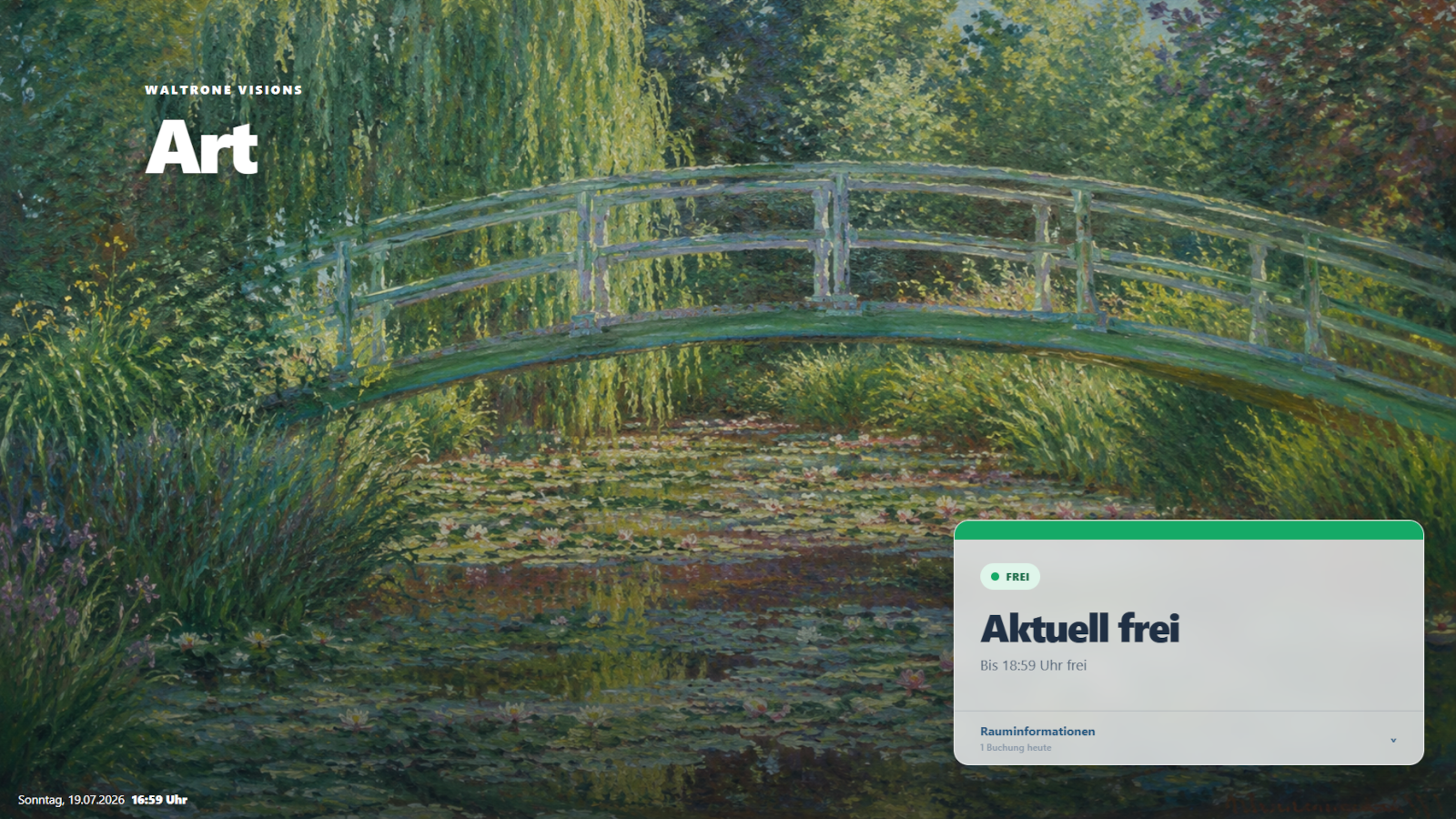
Freie Räume werden grün markiert. Zusätzlich wird angezeigt, bis wann der Raum frei ist oder wann die nächste Buchung beginnt.
| Option | Bedeutung |
|---|---|
| Teilnehmer anzeigen | Blendet Organisator und Teilnehmer in den aufklappbaren Rauminformationen ein. Nur aktivieren, wenn dies datenschutzrechtlich gewünscht ist. |
| Hintergrundbilder | Bis zu drei private Raumbilder; sie werden getrennt von der Mediathek gespeichert. |
| Bildwechsel | Legt fest, in welchem Intervall die ausgewählten Bilder wechseln. |
| Standort-Transparenz | Steuert die Lesbarkeit der Statusbox in der Standortübersicht; der Standardwert für neue Standorte ist niedrig angesetzt. |
| Raum-URL | Direkter Link zur Vollbildansicht des Raums; kann kopiert und auf dem Zielgerät als Startseite verwendet werden. |