
AutoPlay aus dem Netzwerkordner
Präsentationen aus einer SMB-Freigabe automatisch übernehmen; PPTX/PDF-Voraussetzungen beachten.
AutoPlay einrichten →Schritt-für-Schritt-Hilfe für Version 9.0.36.0 – mit Themes, Menu Boards, strukturierter Mediathek und modernen Overlay-Werkzeugen.Wähle einfach aus, was du machen möchtest, und folge dem passenden Klickweg.
Starte mit dem Ziel, das du gerade erreichen möchtest. Die Dokumentation zeigt dir den passenden Klickweg und erklärt nur die Begriffe, die du dafür wirklich brauchst.
Präsentationen aus einer SMB-Freigabe automatisch übernehmen; PPTX/PDF-Voraussetzungen beachten.
AutoPlay einrichten →Windows 11, Domäne, UNC-Freigabe, FFmpeg, LibreOffice und PowerPoint verständlich erklärt.
IT-Anleitung öffnen →In der Mediathek lädst du Inhalte hoch und prüfst sie.
Zur Mediathek-Hilfe →In Playlist ordnest du Inhalte den Slots zu und bestimmst die Reihenfolge.
Playlist einrichten →Unter Player siehst du Status, Lautstärke, Playlist und Sofortsteuerung.
Player bedienen →Mit der Netzwerk Edition verbindest du einen Agent mit dem Haupt-PC.
Netzwerk & Agent →Design-Boards kombinieren Bilder zu einer fertigen Bildschirmgestaltung.
Design-Boards erstellen →Mit Themes bearbeitest du Layouts, Preise, Bilder und Menu Boards direkt mit Live-Vorschau.
Themes & Menu Boards →Unter Overlays findest du zusätzliche Einblendungen und Automatisierungen.
Overlays einrichten →Nutze den geführten HTTPS-Assistenten für IP oder DNS und bereite Zertifikate für PCs, Agents, iPhone, iPad und Android vor.
HTTPS & Zertifikate →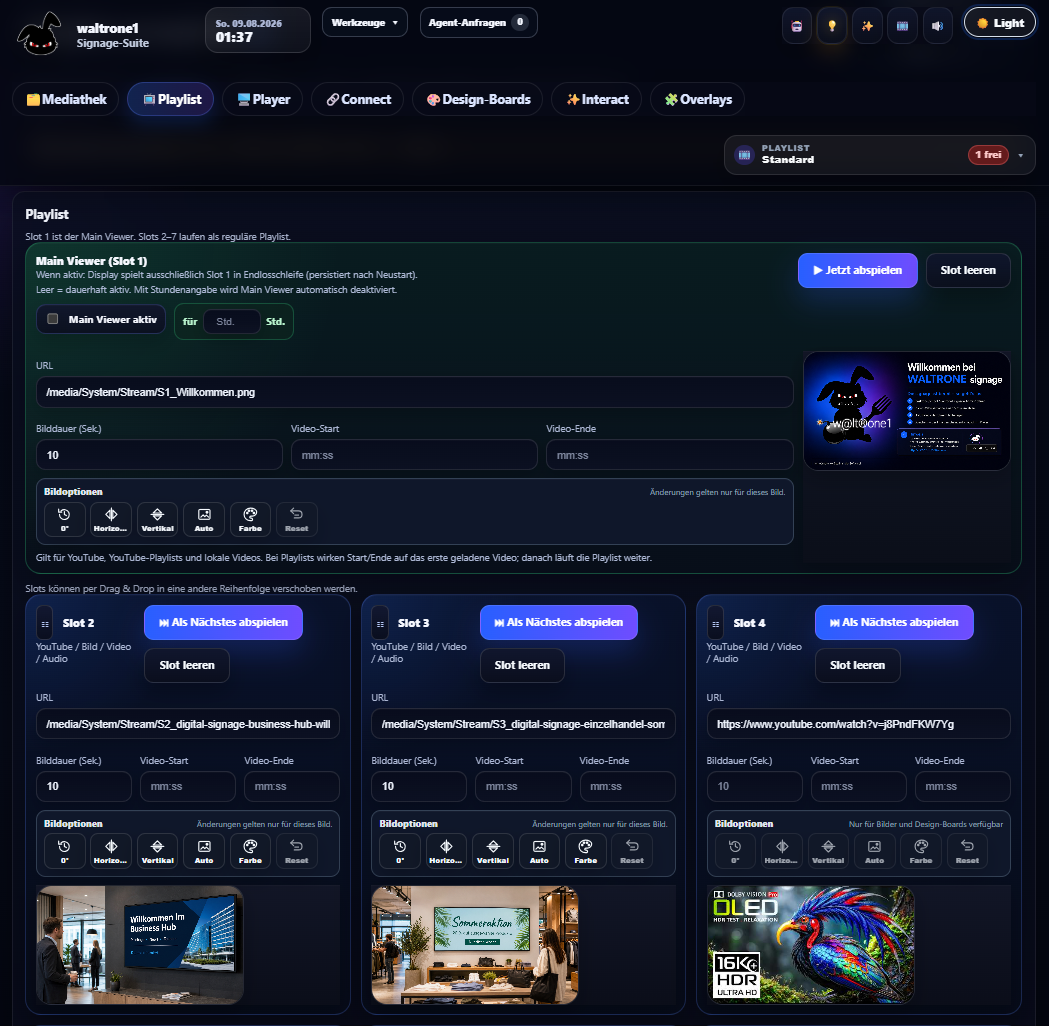
Die Dokumentation verwendet dieselben Namen wie die aktuelle Oberfläche: Mediathek, Playlist, Player, Connect, Design-Boards, Themes, Interact und Overlays. Wenn hier „Öffne Player“ steht, findest du oben in WALTRONE genau den Button Player.
Alles läuft auf einem Windows-PC. Das ist ideal, wenn ein einzelner Rechner direkt den Bildschirm steuert.
Ein Haupt-PC verwaltet die Inhalte. Weitere Windows-PCs können als Agent verbunden und zentral gesteuert werden.
Beim ersten Start führt dich der Einrichtungsassistent durch die wichtigsten Schritte. Danach arbeitest du meistens in der Reihenfolge Mediathek → Playlist → Player.
Nein. Für einen normalen Infobildschirm reichen Mediathek, Playlist und Player. Overlays, Design-Boards, Themes, Interact und Automatisierung kannst du später ergänzen.
Der Player ist das Ziel, das du in WALTRONE steuerst. Ein Agent ist die Software auf einem zusätzlichen Windows-PC, die diesen Player in der Netzwerk Edition bereitstellt.
Bereits hochgeladene Bilder bleiben erhalten. Du kannst den Assistenten später unter System erneut öffnen.
Ja. Unter System findest du „Sichern & Wiederherstellen“. Die Sicherung enthält die wichtigen WALTRONE-Einstellungen und verwendete Bildassets, aber bewusst keine großen Audio-/Videodateien oder maschinengebundenen Sicherheitsdaten.
Nutze den HTTPS-Assistenten. Er unterstützt IP und DNS, prüft die Konfiguration vor der Umschaltung und stellt die WALTRONE-CA für Windows und Mobilgeräte bereit. HTTPS-Anleitung öffnen →