
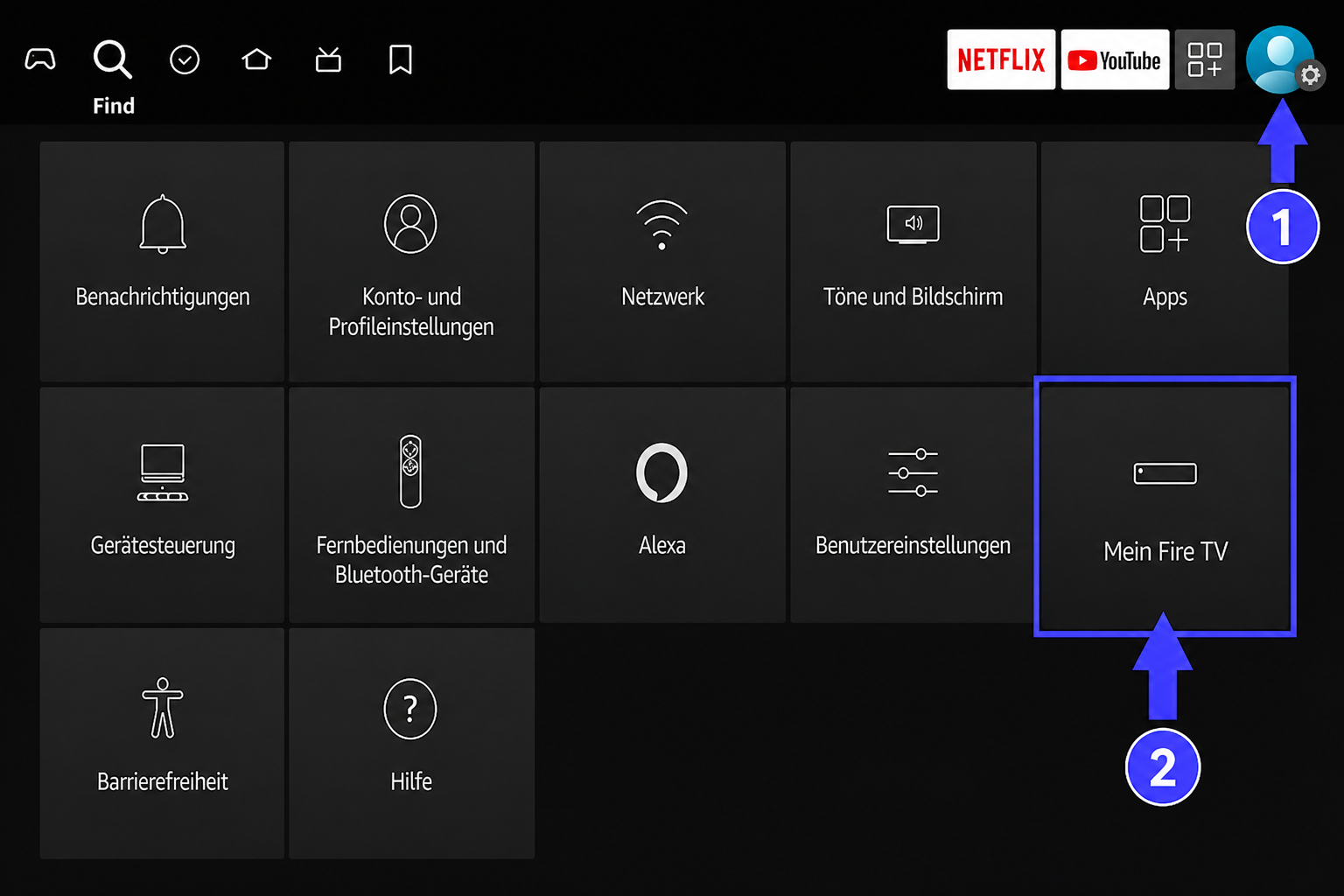
Schritt 1
Einstellungen öffnen und „Mein Fire TV“ wählen
Öffnen Sie auf der Fire-TV-Startseite rechts oben das Zahnrad-Symbol und wählen Sie anschließend in den Einstellungen den Bereich Mein Fire TV aus.
Richten Sie Entwickleroptionen, unbekannte Apps und APK-Download für den WALTRONE Signage Player ein.Die Anleitung hilft beim Testen eines Fire TV Sticks als einfacher Signage-Player inklusive Installation über die Downloader-App.
Diese Anleitung beschreibt die Vorbereitung eines Fire TV Sticks für den WALTRONE Signage Player. Für produktive Digital-Signage-Installationen sollte der gewählte Player zuverlässig getestet werden, besonders bei YouTube, Netzwerkverbindung und dauerhaftem Betrieb.
Damit der WALTRONE Signage Player auf einem Fire TV Stick installiert werden kann, muss die Installation aus unbekannten Quellen beziehungsweise fremden Apps erlaubt werden. Die Bezeichnung kann je nach Fire-OS-Version leicht abweichen.
Aktivieren Sie diese Option nur für die Installation der gewünschten App und nur, wenn die APK aus einer vertrauenswürdigen Quelle stammt.
Über den folgenden Button kann die APK-Datei direkt aus dieser Dokumentation heruntergeladen werden. Öffnen Sie den Link direkt auf dem Fire TV Stick, am einfachsten über die Downloader-App. Alternativ können Sie die Datei herunterladen und anschließend übertragen.
Dateiname: waltrone.apk
Kurze Adresse für Downloader: https://waltrone.de/docs/ft/waltrone.apk
Führen Sie die folgenden Schritte mit der Fire-TV-Fernbedienung aus. Die Screenshots zeigen den Weg über „Mein Fire TV“ bis zu den Entwickleroptionen.
Öffnen Sie auf der Fire-TV-Startseite rechts oben das Zahnrad-Symbol und wählen Sie anschließend in den Einstellungen den Bereich Mein Fire TV aus.
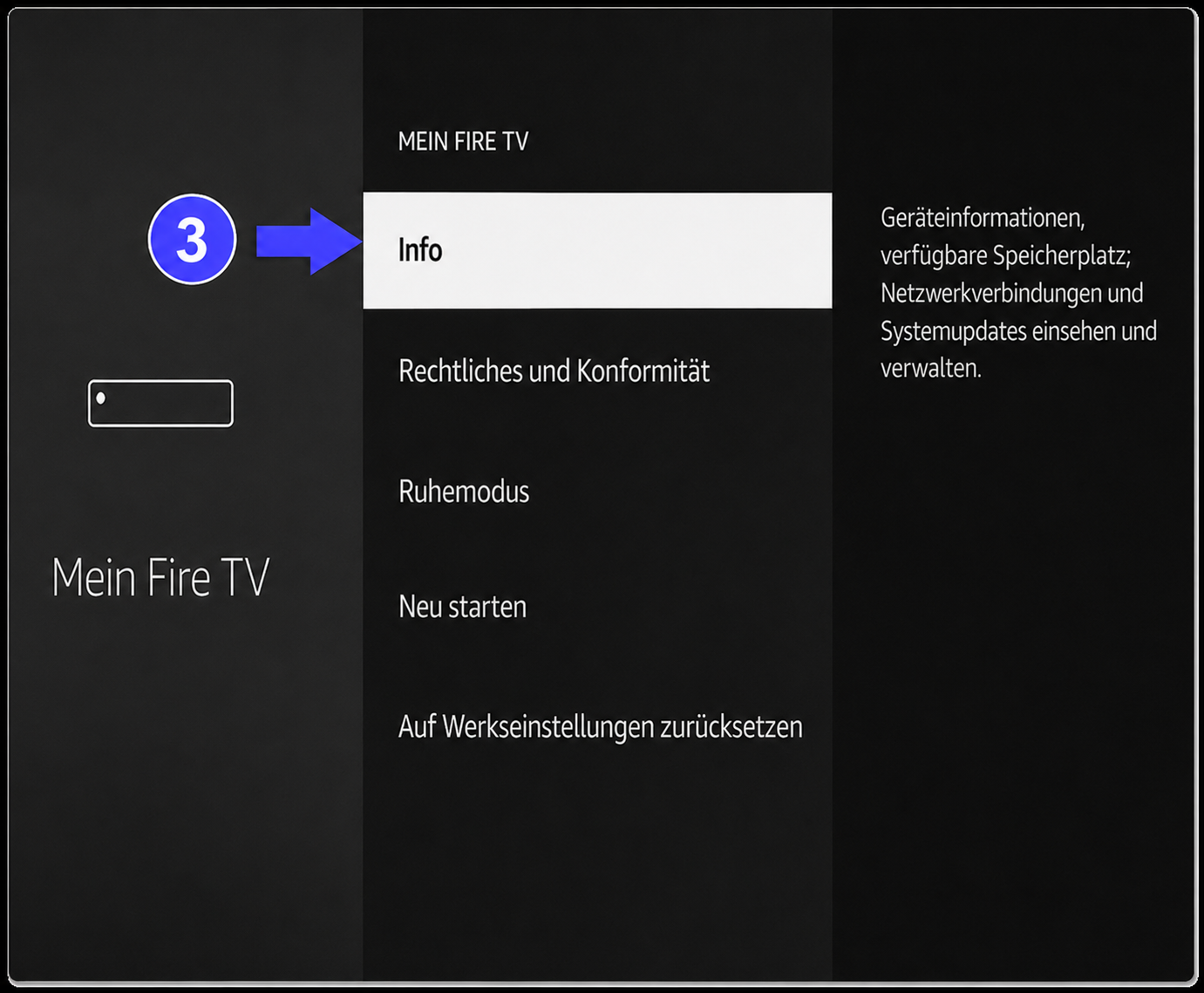
Öffnen Sie im Bereich Mein Fire TV den Punkt Info.
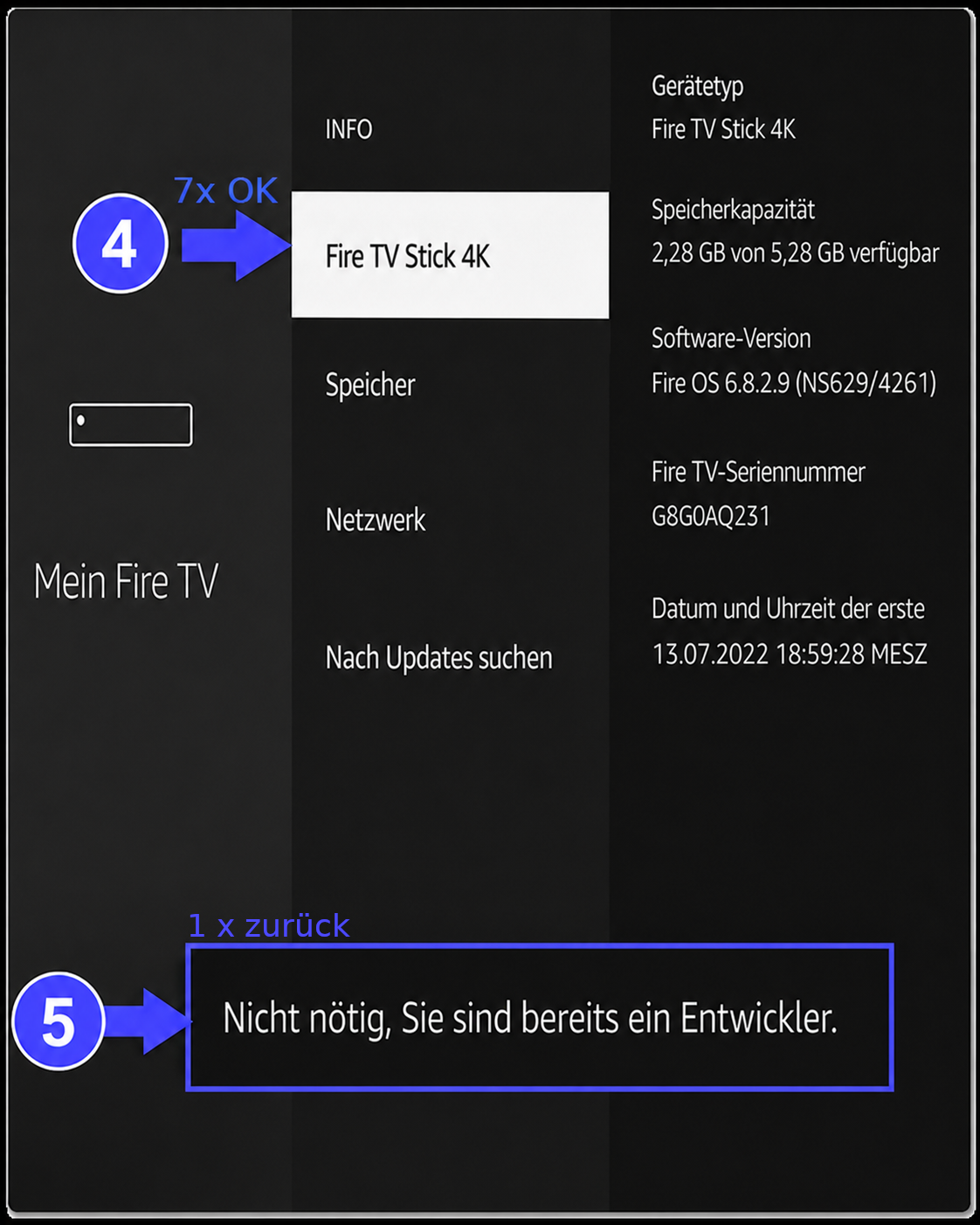
Markieren Sie den Gerätenamen, zum Beispiel Fire TV Stick 4K, und drücken Sie 7× OK. Sobald der Hinweis erscheint, sind die Entwickleroptionen freigeschaltet. Drücken Sie anschließend 1× Zurück.
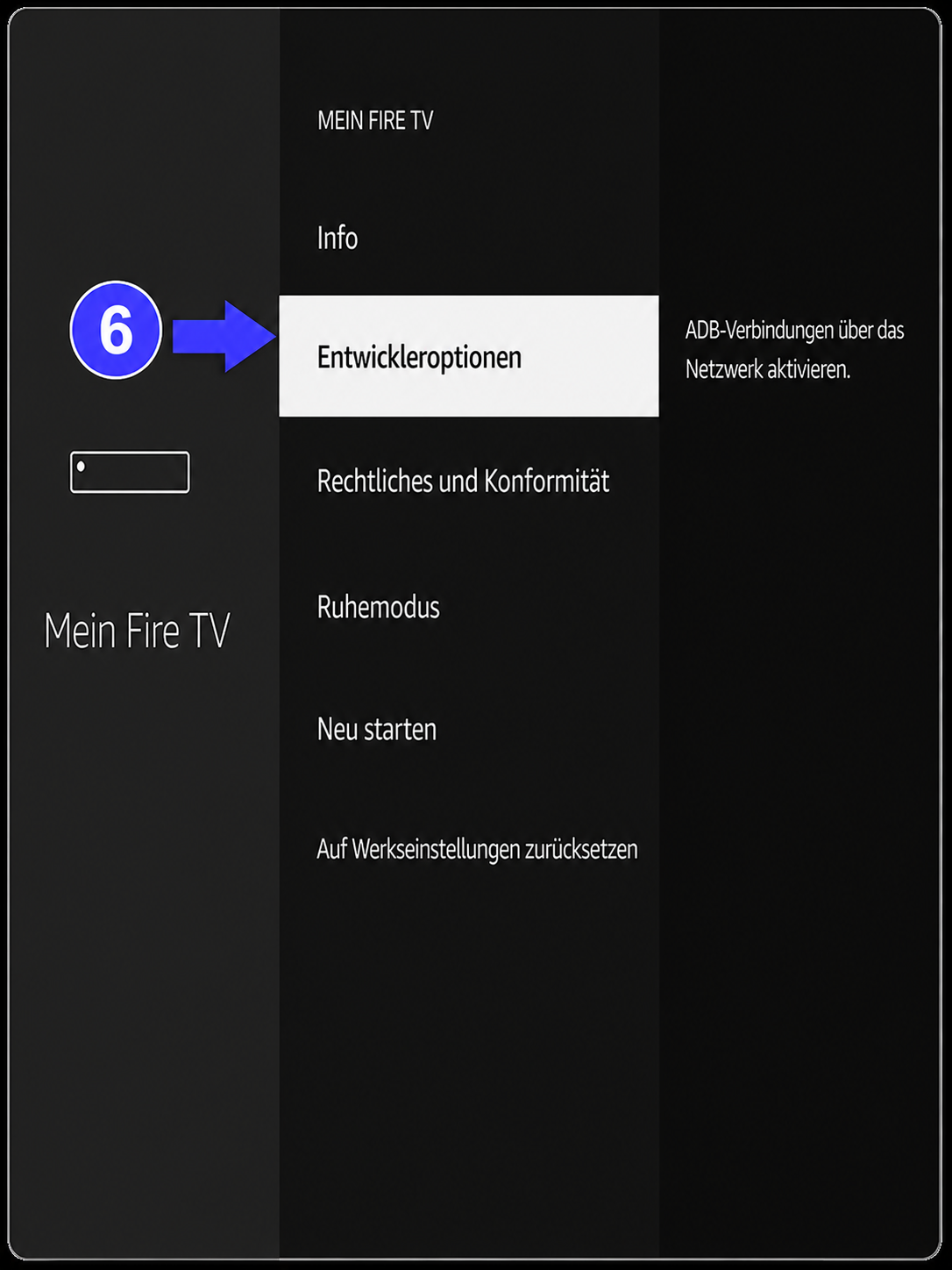
Öffnen Sie nun den neuen Menüpunkt Entwickleroptionen.
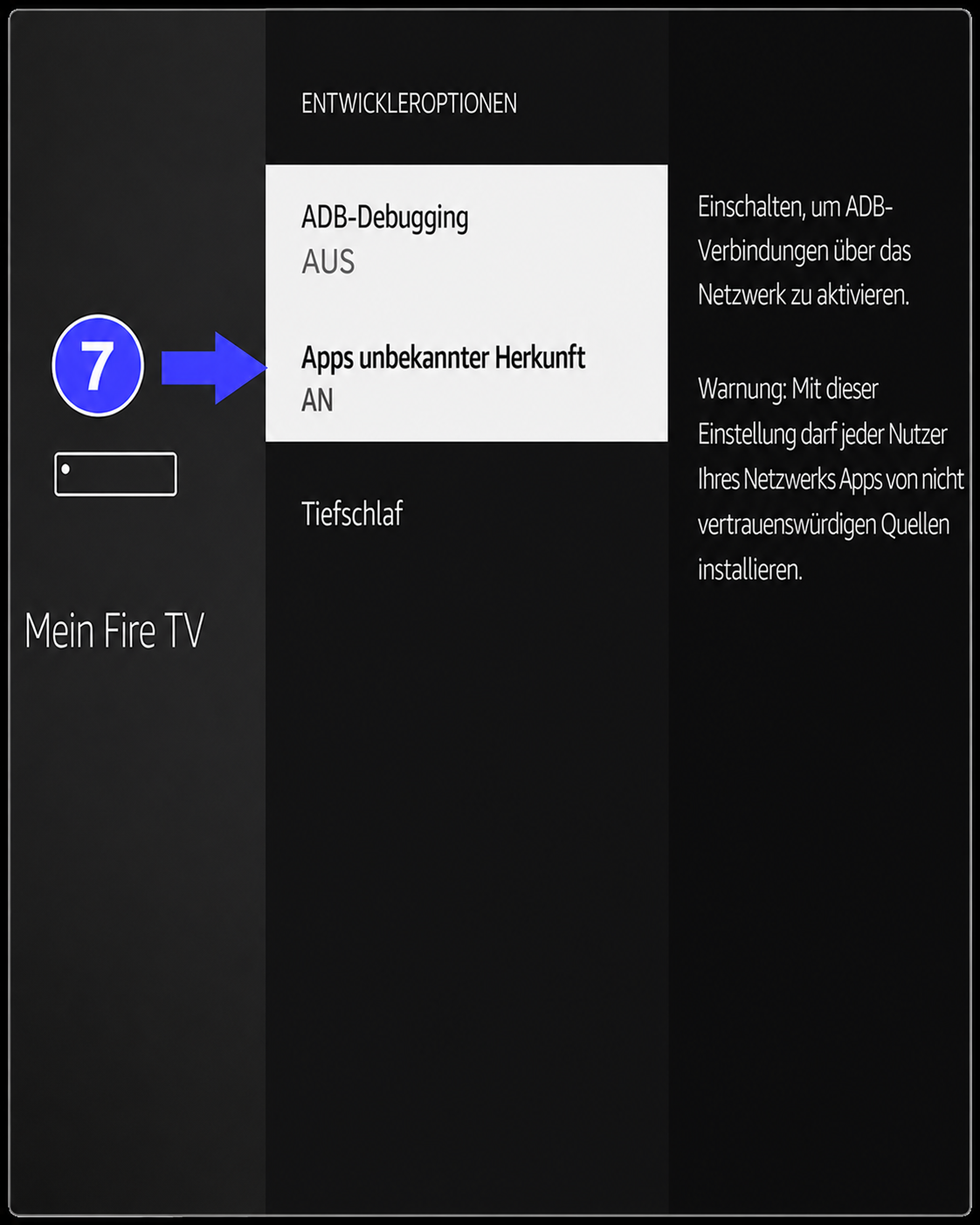
Aktivieren Sie Apps unbekannter Herkunft beziehungsweise Unbekannte Apps installieren. ADB-Debugging wird für die normale Installation nicht benötigt und kann ausgeschaltet bleiben, sofern es nicht ausdrücklich gebraucht wird.

Laden Sie danach den WALTRONE Signage Player über den Download-Button oben herunter und starten Sie die Installation auf dem Fire TV Stick.
Für Fire TV ist die Installation über die Downloader-App meist der einfachste Weg. Sie müssen keine lange Datei auf einen USB-Stick kopieren und benötigen nach der Einrichtung keinen Laptop mit ADB.
Nutzen Sie im Downloader die kurze APK-Adresse: https://waltrone.de/docs/ft/waltrone.apk
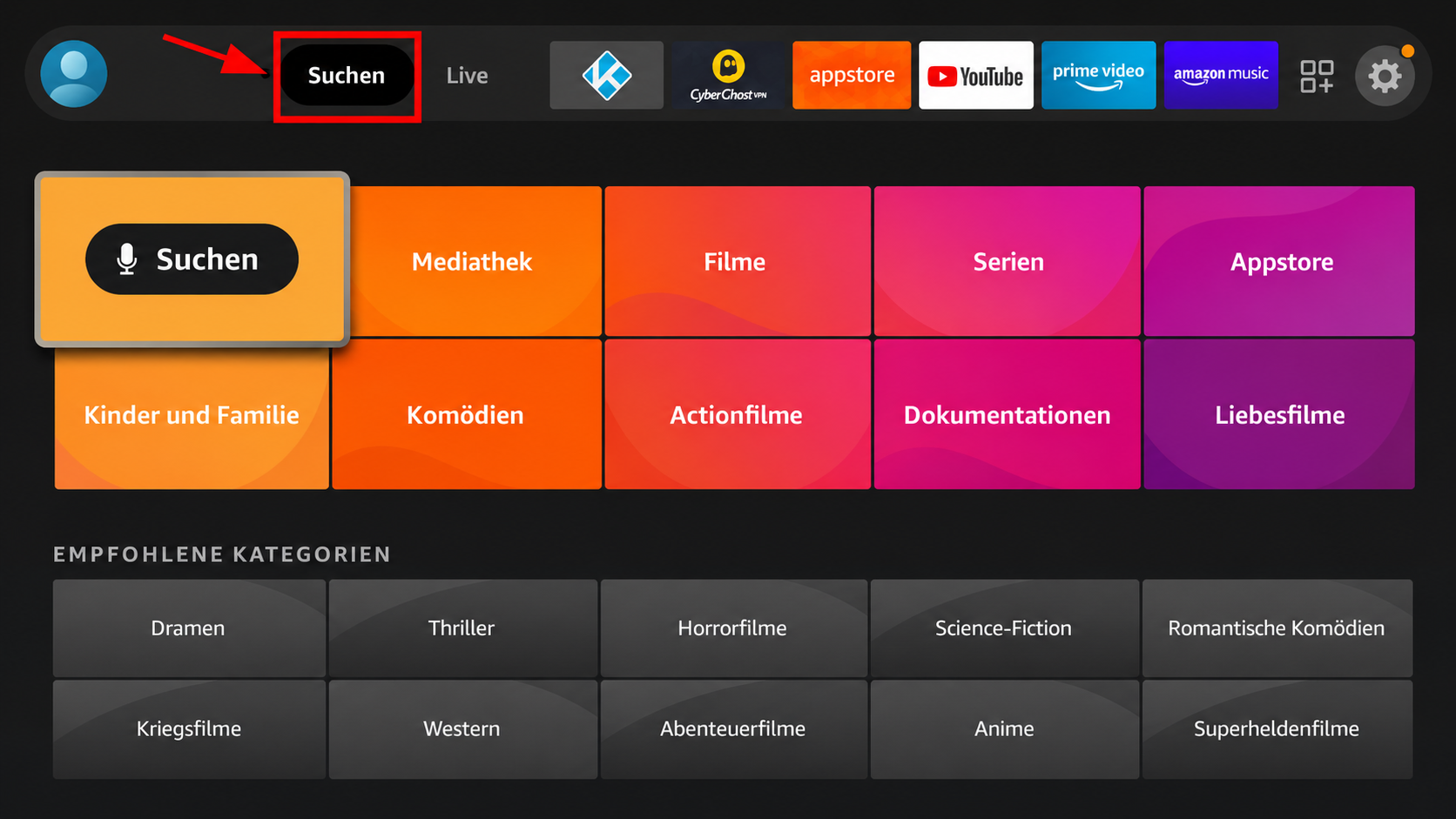
Öffnen Sie auf der Fire-TV-Startseite den Bereich Suchen. So finden Sie die Downloader-App ohne USB-Stick oder ADB.
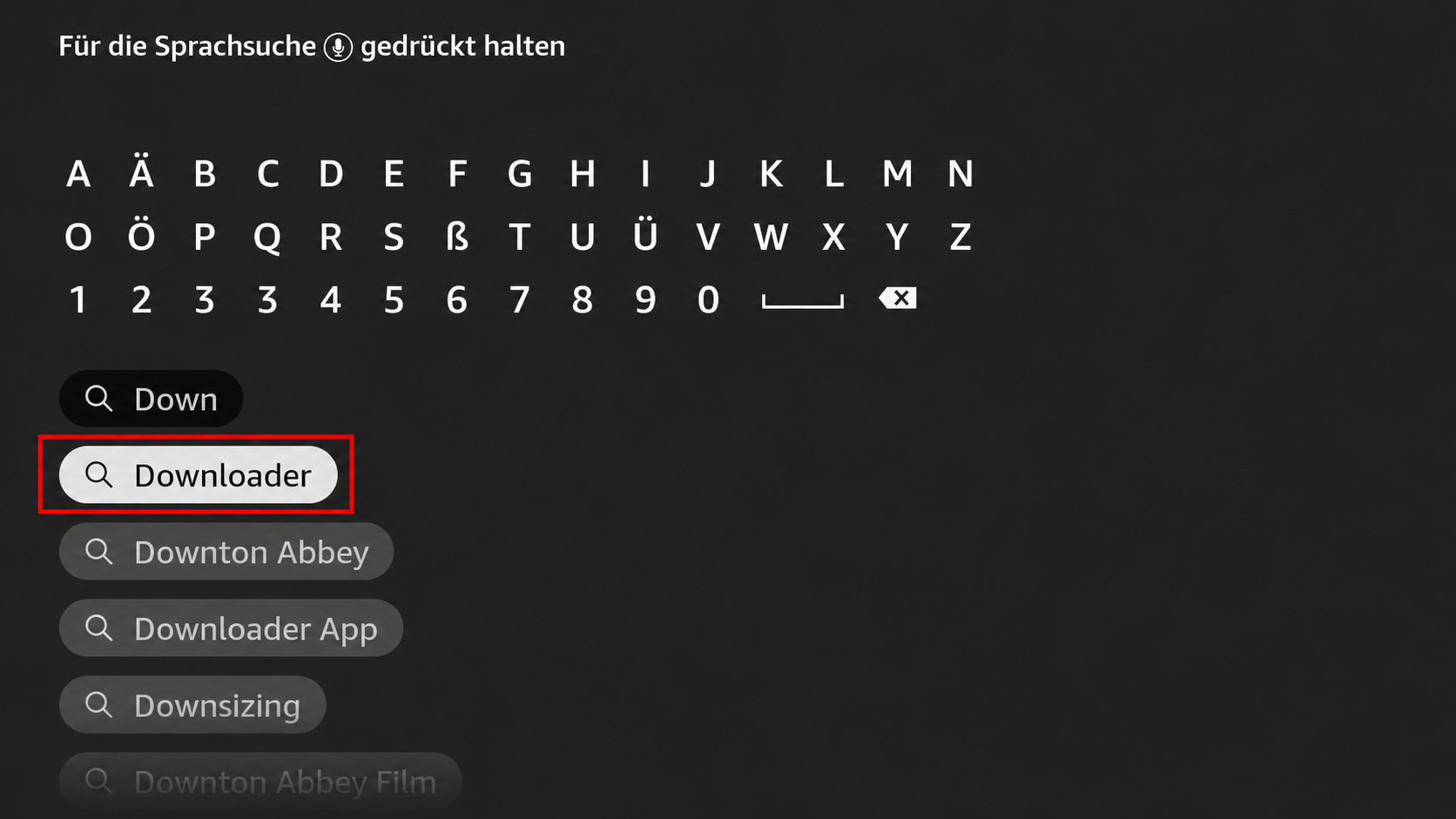
Geben Sie Downloader ein und wählen Sie den passenden Suchvorschlag aus.
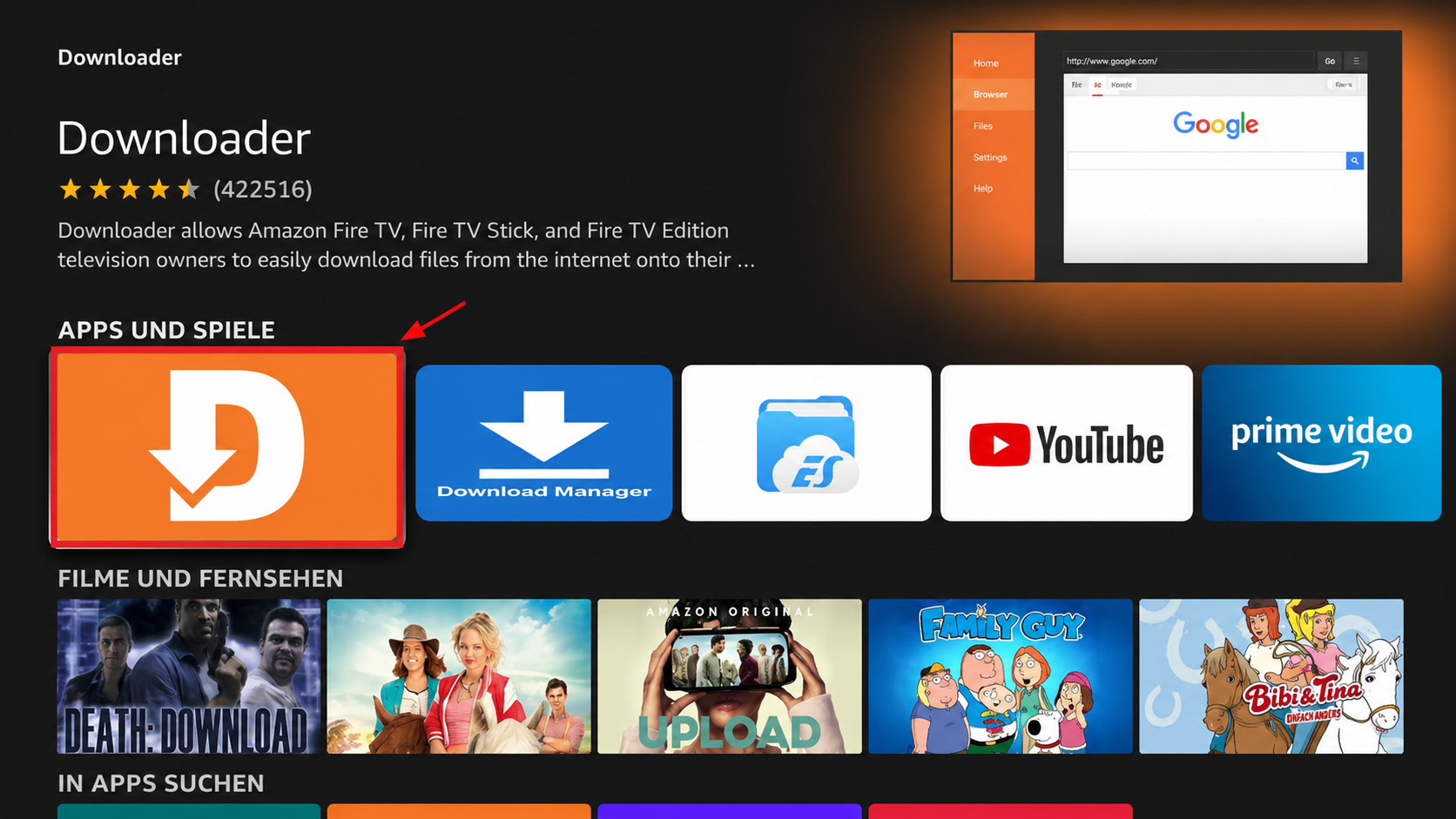
Wählen Sie in der App-Übersicht die orange Downloader-App aus. Achten Sie darauf, die App von AFTVnews zu verwenden.
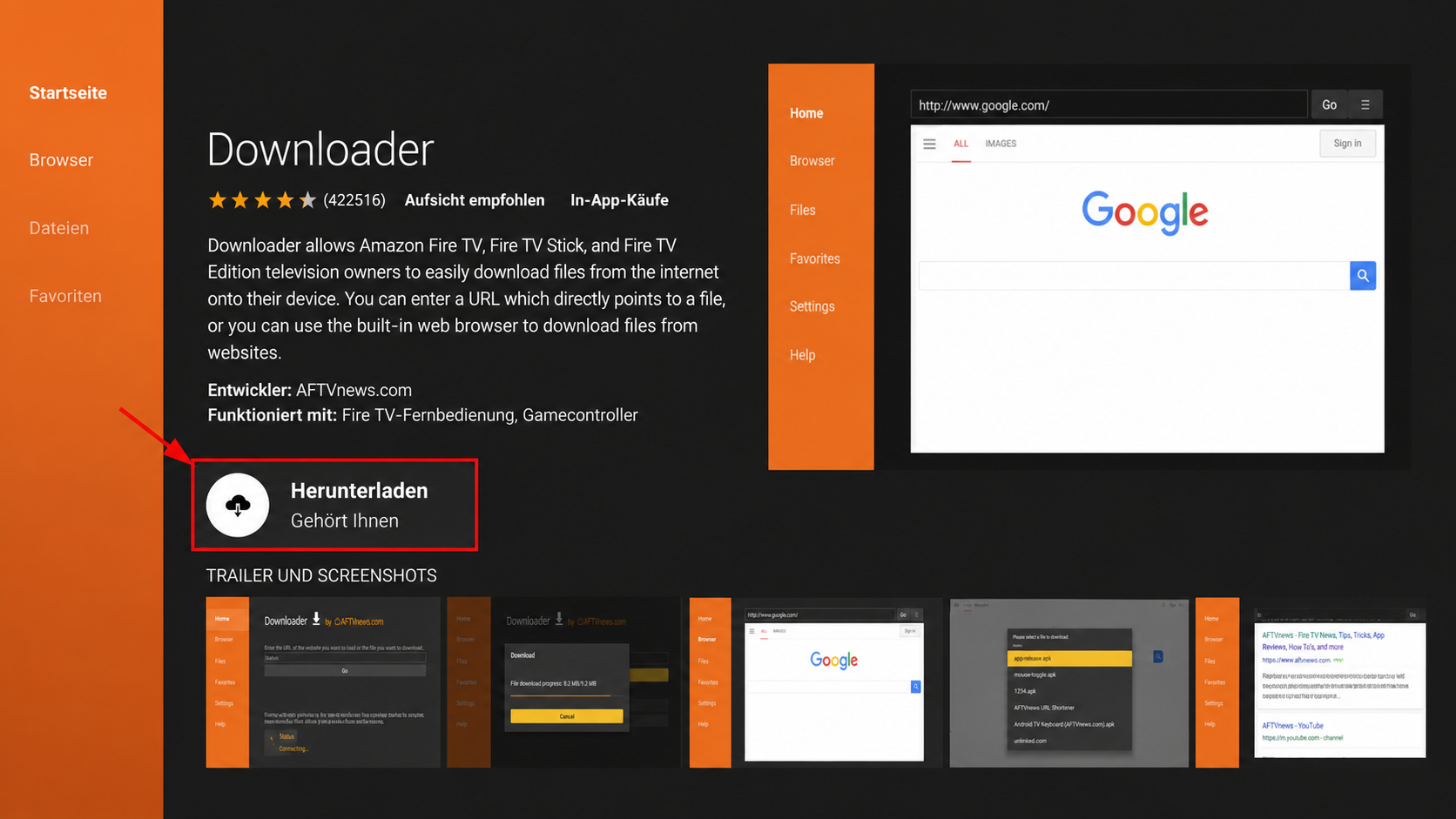
Klicken Sie auf Herunterladen, um die Downloader-App auf dem Fire TV Stick zu installieren.
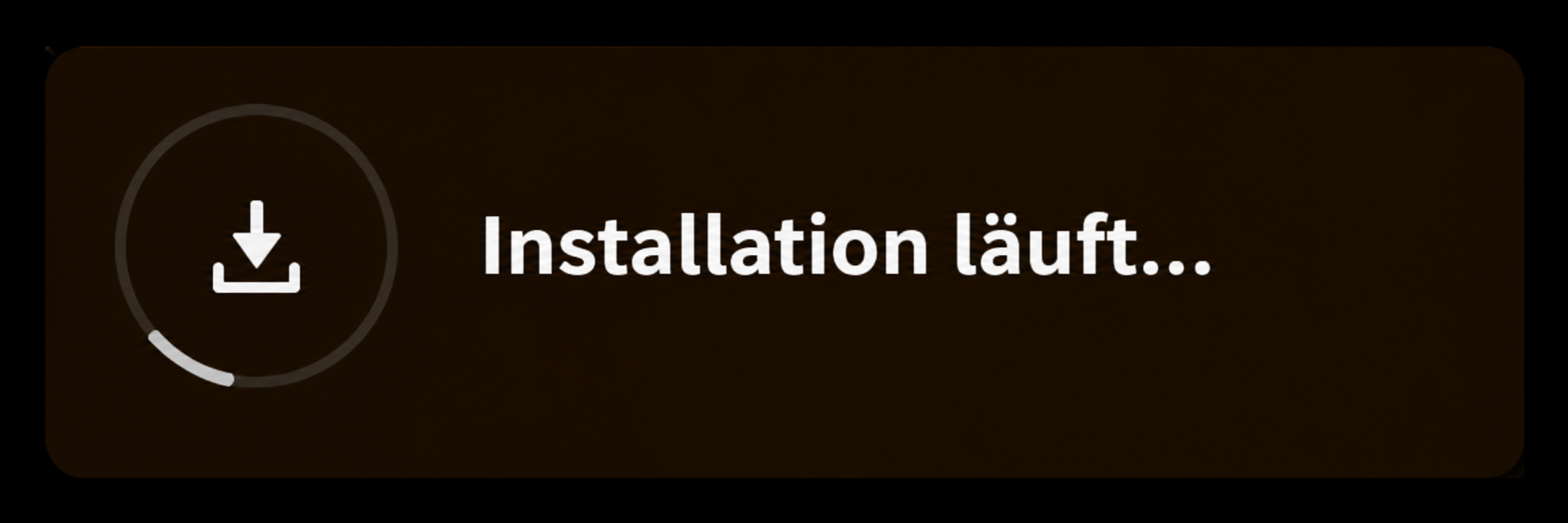
Warten Sie, bis die Installation abgeschlossen ist. Der Vorgang dauert normalerweise nur wenige Sekunden.
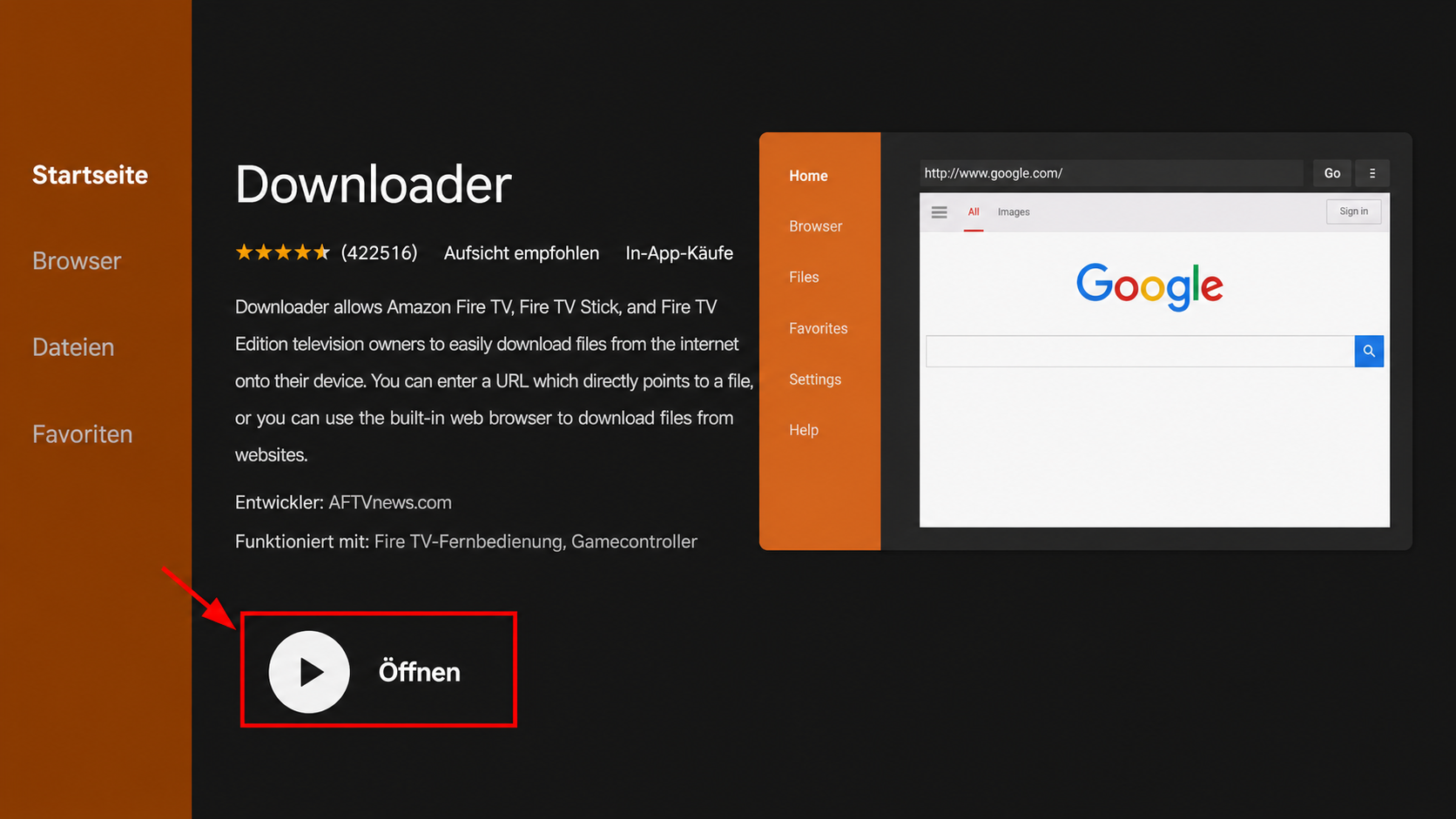
Öffnen Sie anschließend die Downloader-App direkt aus der Detailseite.
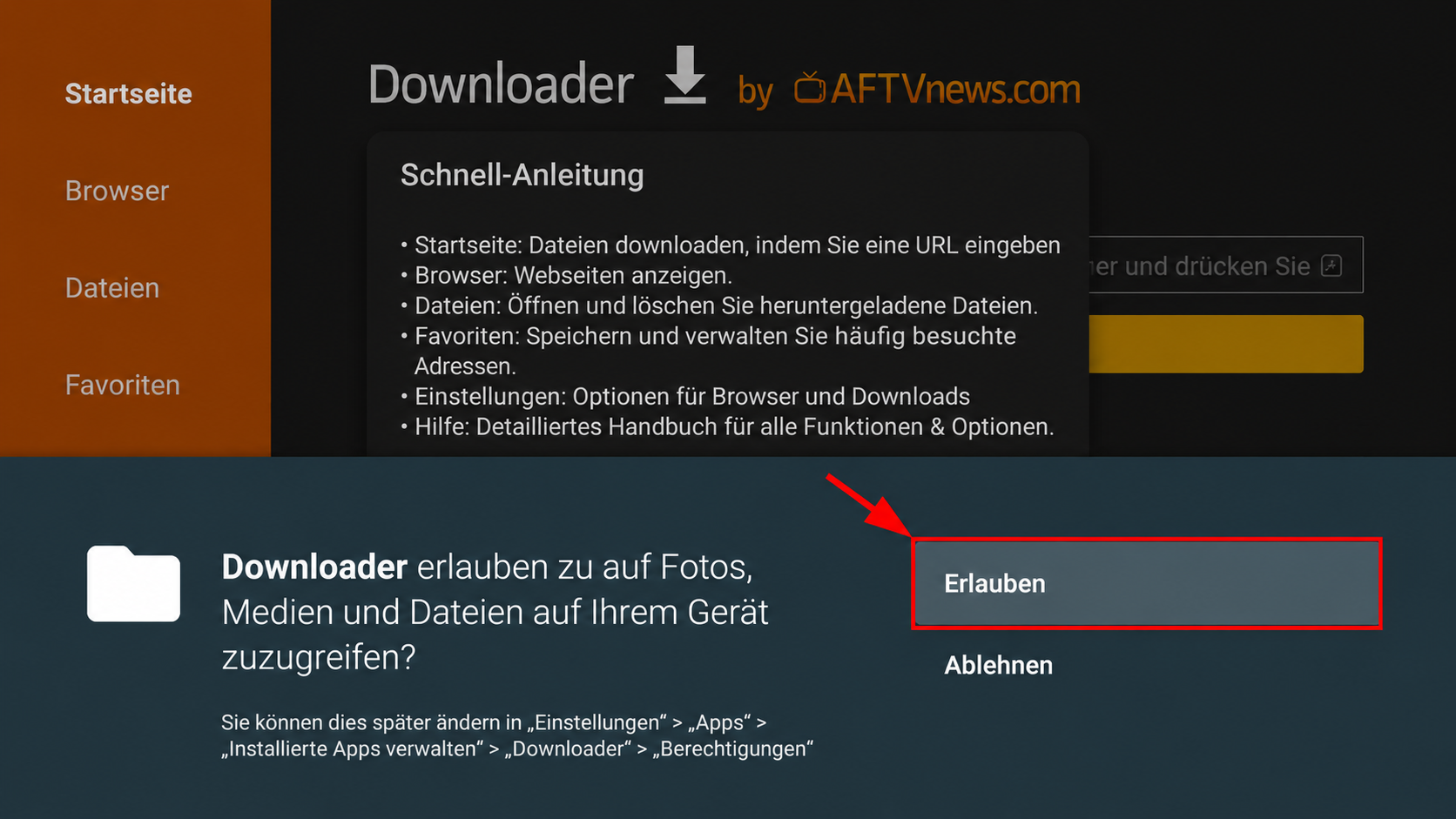
Beim ersten Start fragt Downloader nach Zugriff auf Dateien. Wählen Sie Erlauben, damit APK-Dateien heruntergeladen und geöffnet werden können.
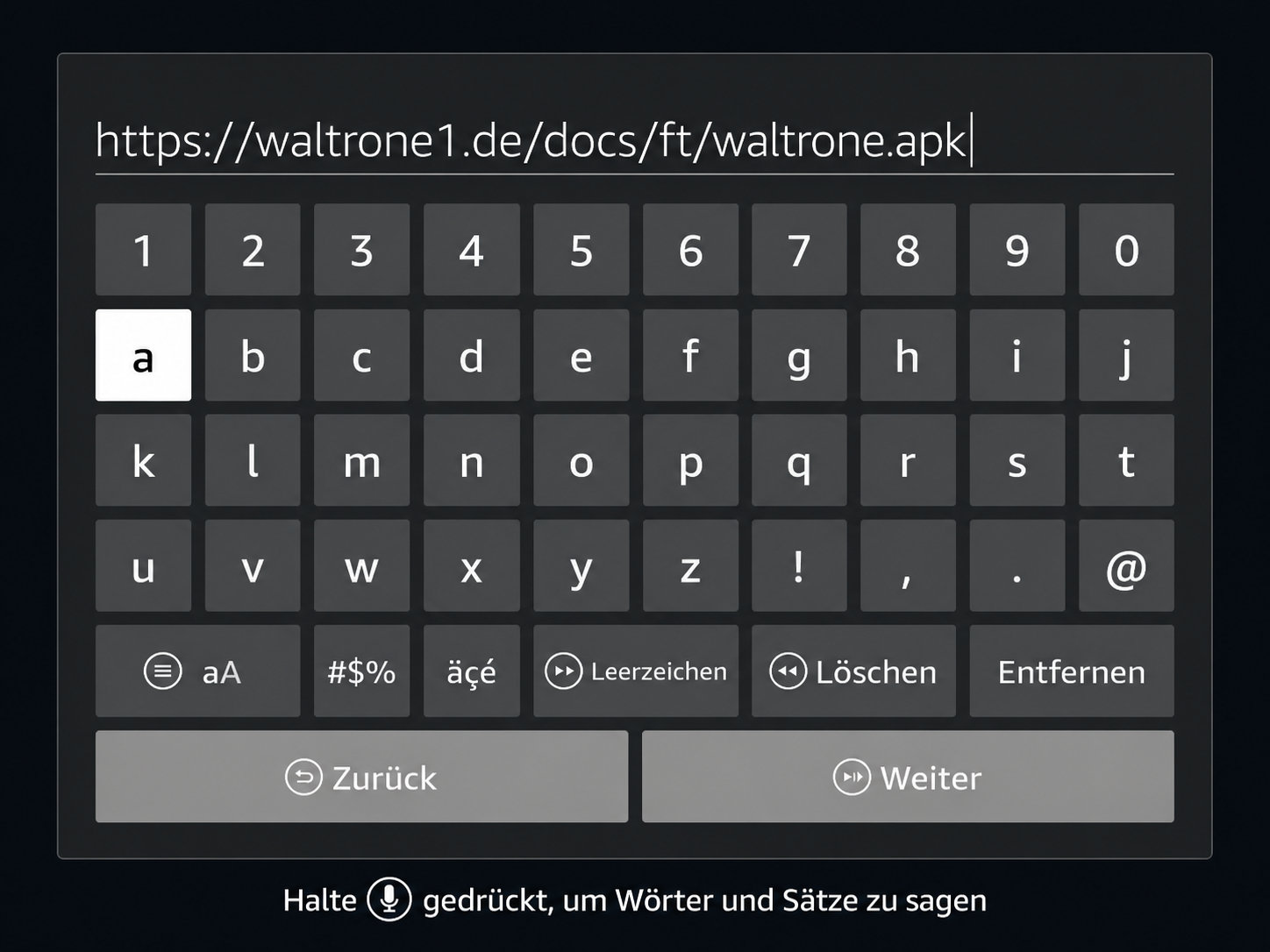
Geben Sie im Downloader die kurze URL https://waltrone.de/docs/ft/waltrone.apk ein und bestätigen Sie mit Weiter beziehungsweise Go.
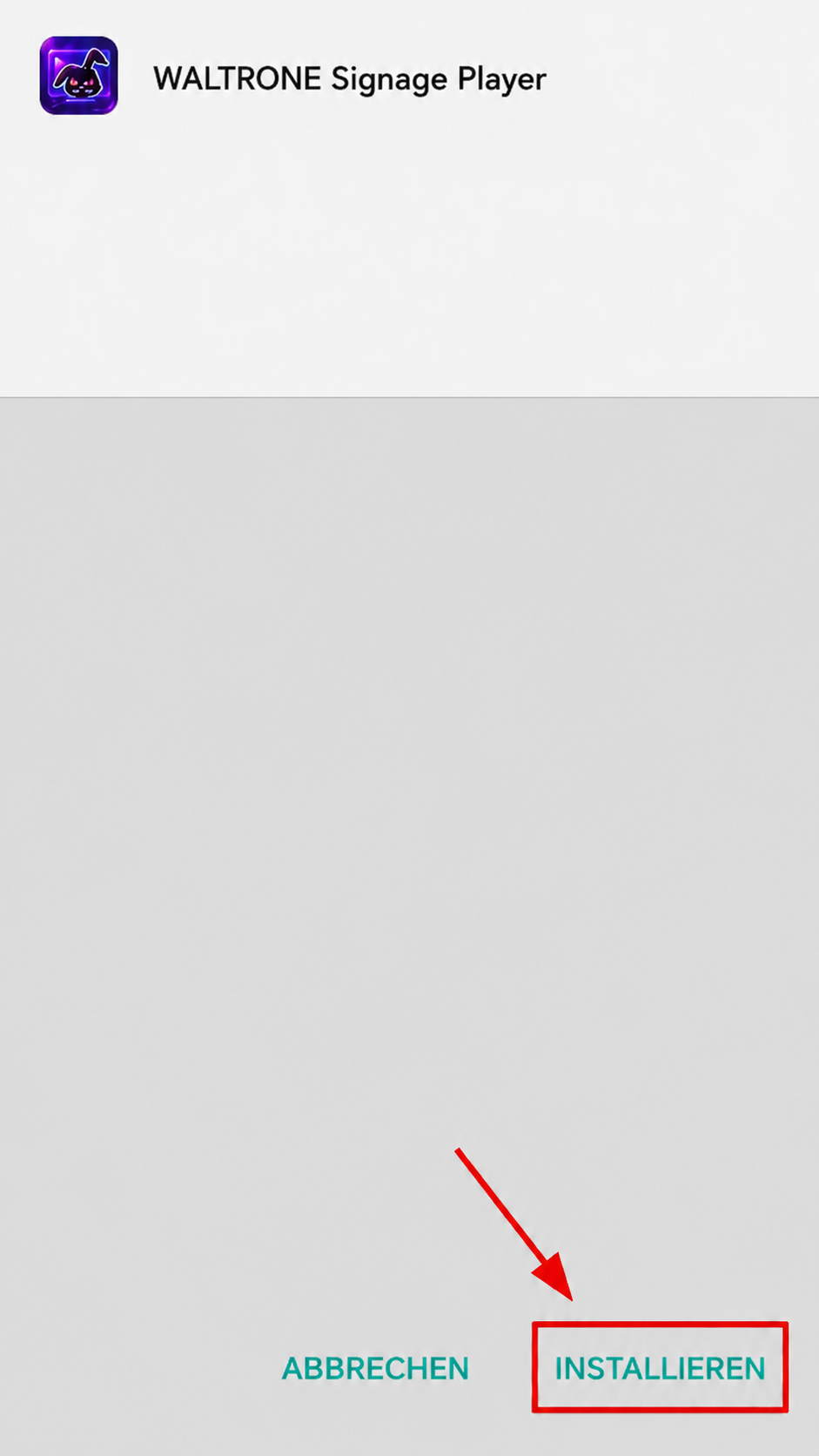
Nach dem Download öffnet Fire TV den Installationsdialog. Wählen Sie Installieren.
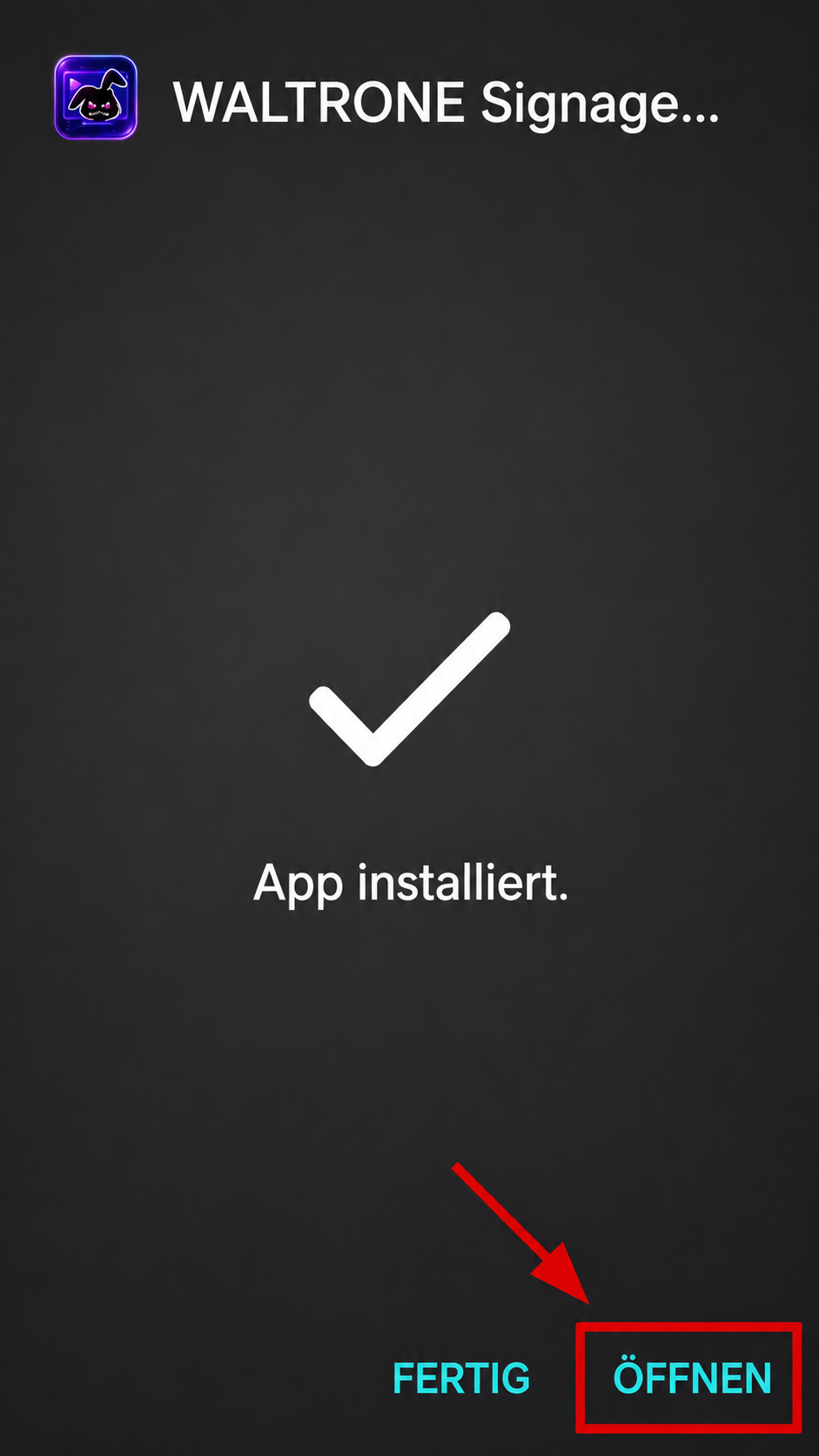
Nach erfolgreicher Installation wählen Sie Öffnen, um den WALTRONE Signage Player direkt zu starten.
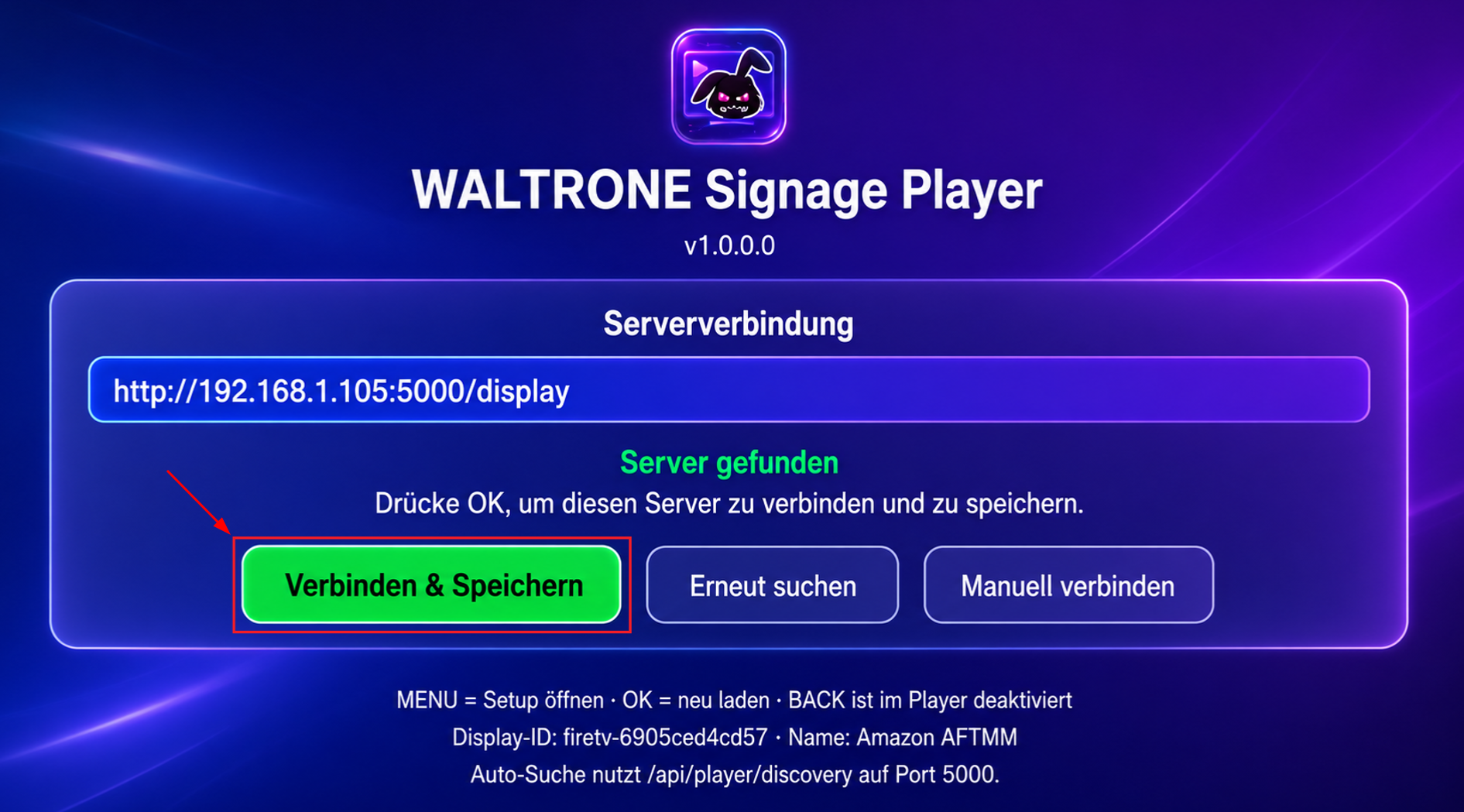
Im Startscreen sollte der Server automatisch gefunden werden. Wählen Sie Verbinden & Speichern, damit der Player künftig direkt mit der gespeicherten Serveradresse startet.