
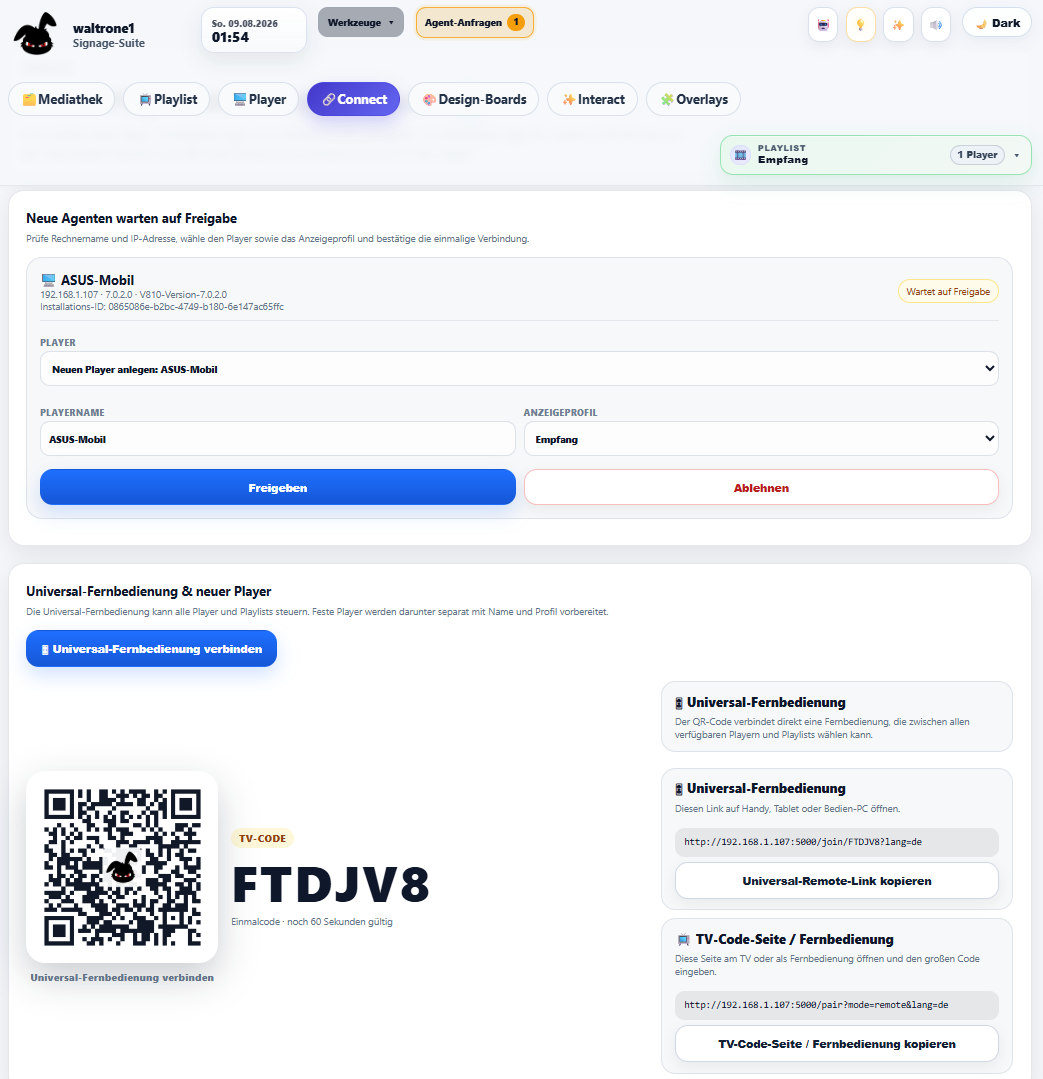
1. Freigabe am Server
Solange die Anfrage offen ist, wartet der Agent auf deine Bestätigung. Eine Freigabe ist nur einmal nötig, solange die Verbindung nicht bewusst zurückgesetzt wird.
Verbinde einen zweiten Windows-PC mit deinem WALTRONE Server und steuere ihn anschließend wie einen normalen Player.
Normalerweise sucht der Agent selbst nach einem aktiven WALTRONE Server im lokalen Netzwerk. Sobald er gefunden wurde, erscheint die Freigabe-Anfrage unter Connect.
Der Ziel-PC ist der Rechner, an dem der zusätzliche Bildschirm hängt.
Der Haupt-PC muss erreichbar sein. Beide Geräte sollten im selben lokalen Netzwerk sein.
Die neue Agent-Anfrage erscheint dort automatisch, sobald der Server gefunden wurde.
Wähle Playername und Anzeigeprofil und klicke auf Freigeben.
Der Agent sollte anschließend als online erscheinen. Weise ihm die gewünschte Playlist zu.
Solange die Anfrage offen ist, wartet der Agent auf deine Bestätigung. Eine Freigabe ist nur einmal nötig, solange die Verbindung nicht bewusst zurückgesetzt wird.
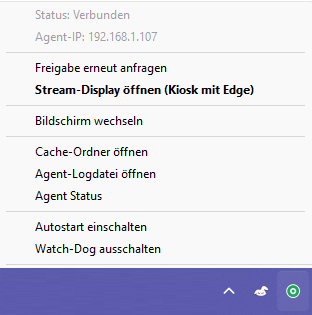
Im Windows-Tray kannst du den Status prüfen. Status: Verbunden bedeutet, dass die Kopplung steht.
Über Freigabe erneut anfragen kannst du nach einer bewussten Trennung eine neue Kopplung anstoßen.
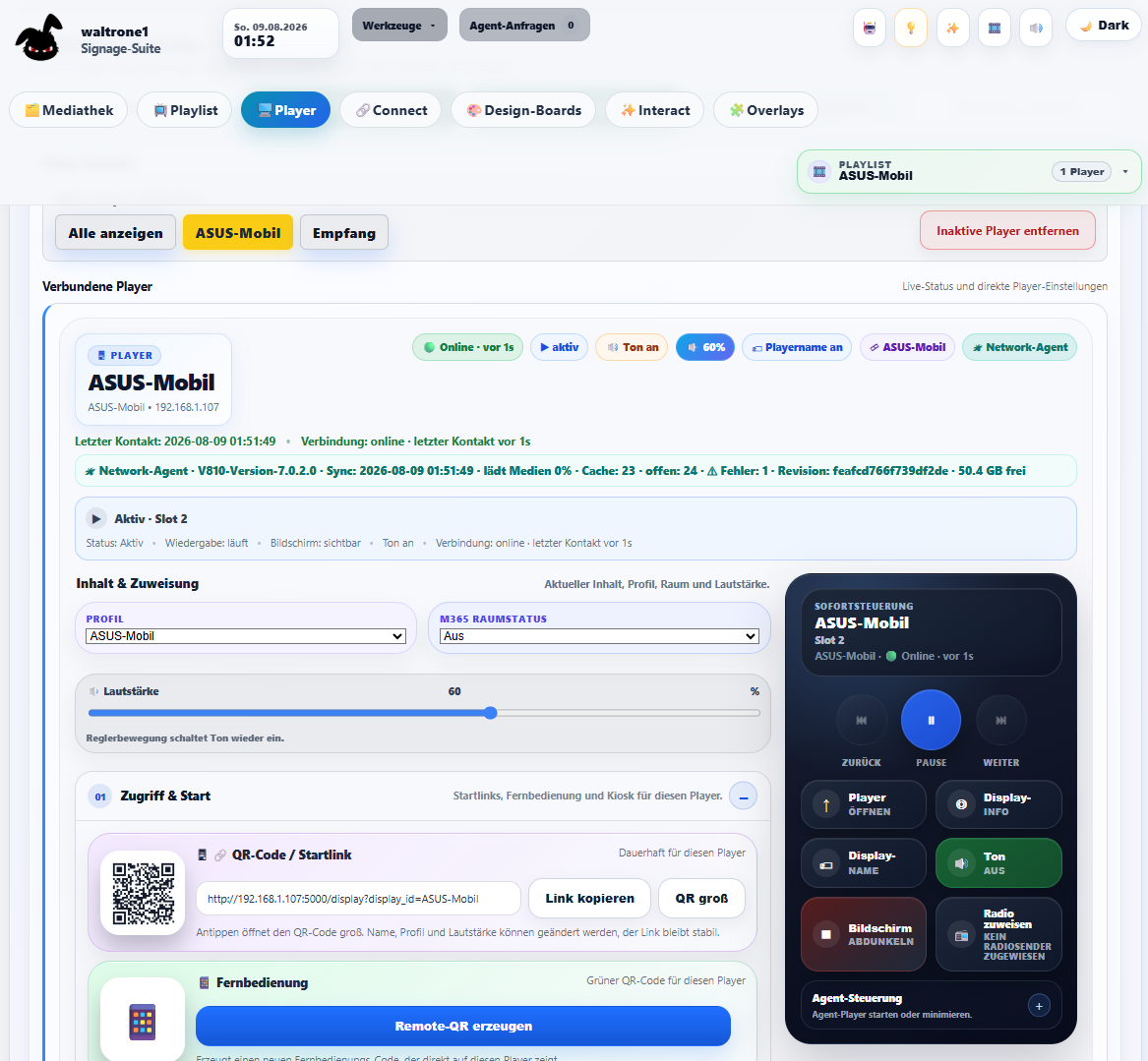
Der Server zeigt den Agent als normalen Player. Hier erkennst du Online-Status, letzten Kontakt, Playlist/Profil und Synchronisation.
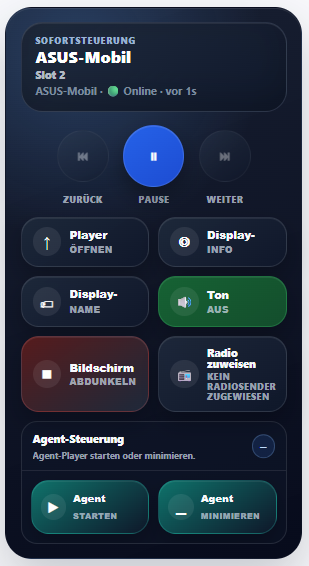
Bei einem Agent kannst du den Player vom Server aus starten oder minimieren. Die normalen Player-Aktionen bleiben ebenfalls verfügbar.
| Meldung | Was bedeutet das? | Was solltest du tun? |
|---|---|---|
| Wartet auf Freigabe | Server wurde gefunden, aber noch nicht bestätigt. | Am Server Connect öffnen und Agent freigeben. |
| Agent wird verbunden | Die Verbindung steht; der Player wird gerade vorbereitet. | Kurz warten. Eventuell werden noch Medien geladen. |
| Kein Server gefunden | Der Agent findet aktuell keinen aktiven WALTRONE Server. | Server starten und Netzwerkverbindung beider PCs prüfen. |
| Server nicht erreichbar | Ein bereits bekannter Server antwortet momentan nicht. | Haupt-PC, Netzwerk und WALTRONE Server prüfen. |
| Agent wurde getrennt | Die frühere Kopplung wurde bewusst zurückgesetzt. | Im Agent-Tray „Freigabe erneut anfragen“ und anschließend unter Connect freigeben. |
| Offline-Cache | Der Agent kann vorhandene lokal gespeicherte Inhalte weiterverwenden, obwohl der Server vorübergehend fehlt. | Wiedergabe kann weiterlaufen; Serververbindung trotzdem prüfen. |
192.168.x.x ist eine lokale Netzwerkadresse. Du musst sie bei der normalen automatischen Agent-Suche nicht ständig von Hand eingeben.