
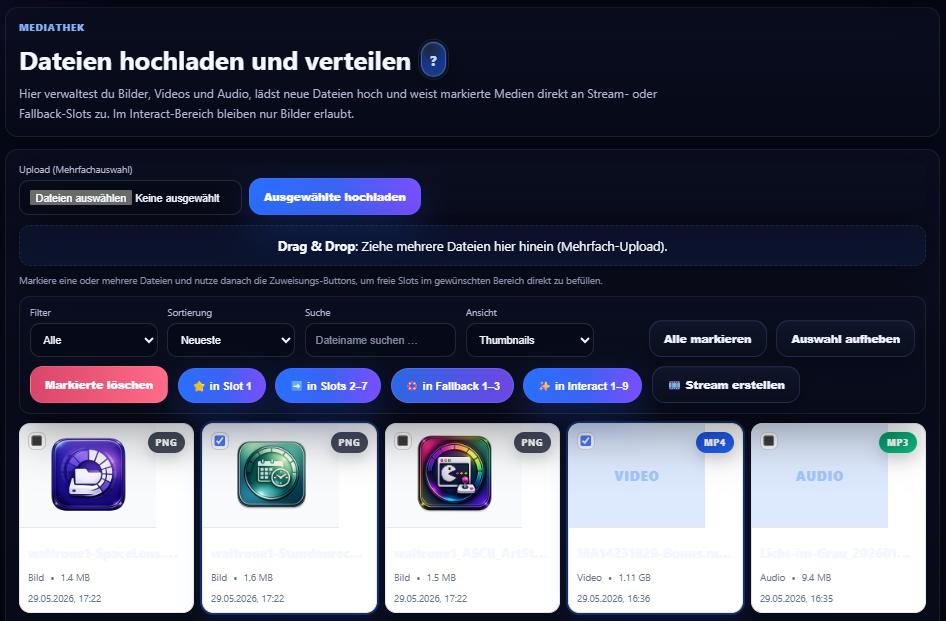
Vorschaubilder helfen beim Wiederfinden
In der Kachelansicht erkennst du deine Inhalte schnell. Benenne Dateien möglichst verständlich, zum Beispiel Empfang_Willkommen.jpg statt IMG_4837.jpg.
Bilder, Videos und andere Medien hochladen, wiederfinden und für die Wiedergabe vorbereiten.
Die Mediathek ist deine zentrale Inhaltsablage. Lade Dateien hoch, ordne sie in virtuelle Ordner und Unterordner, nutze Farben, Favoriten und Suche und weise Inhalte anschließend Playlist, Fallback, Interact oder Design-Boards zu.
Mediathek → Datei hochladen → Inhalt prüfen → anschließend zuweisen
In der Kachelansicht erkennst du deine Inhalte schnell. Benenne Dateien möglichst verständlich, zum Beispiel Empfang_Willkommen.jpg statt IMG_4837.jpg.
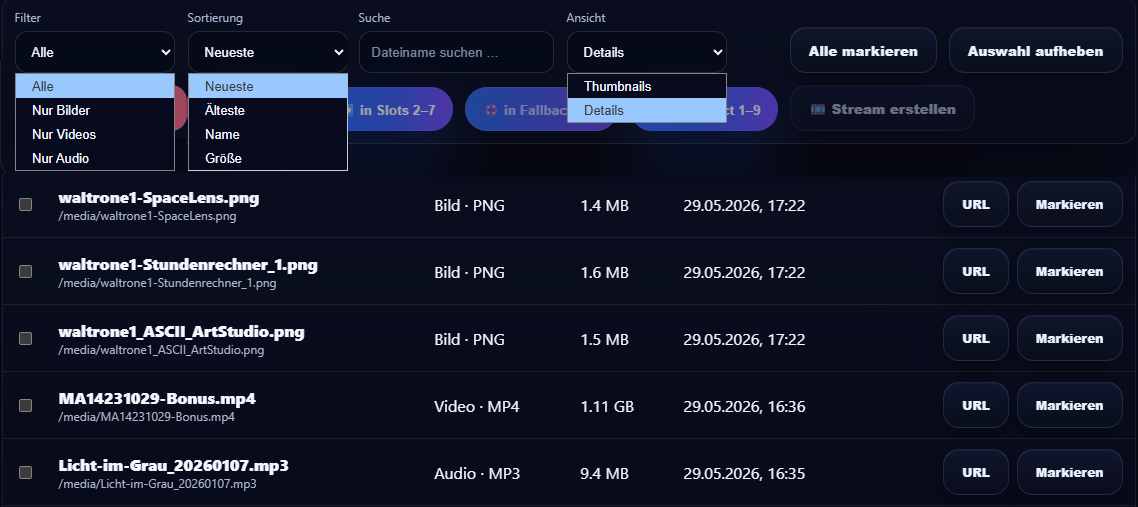
Die Detailansicht zeigt zusätzliche Informationen zur Datei. Hinweise zur Bildgröße helfen dir einzuschätzen, ob ein Bild gut zum vorgesehenen Display passt.
Entfernen verschiebt Medien zunächst in den Papierkorb. Der Papierkorb ist ein geschützter Standardordner und kann eine konfigurierbare Aufbewahrungsdauer verwenden; Standard sind 30 Tage. Erst Papierkorb leeren löscht die Dateien endgültig von der Festplatte.
Damit lassen sich auch größere Projekte deutlich sicherer aufräumen.
Wähle ein Bild, Video oder einen anderen unterstützten Inhalt aus.
Prüfe, ob die Datei richtig dargestellt wird.
Öffne Playlist und wähle den Inhalt für einen Slot aus.
Wähle mehrere Bilder aus und erstelle daraus ein Layout.
Wenn du mehrere Bilder gleichzeitig als Layout zeigen möchtest, kannst du aus ausgewählten Bildern direkt ein Design-Board erstellen. Bis zu 24 passende Bilder können übernommen werden. Das Board wird danach im Bereich Design-Boards bearbeitet und erst dann einem Slot zugewiesen, wenn du das möchtest.
Design-Boards einfach erklärt →