
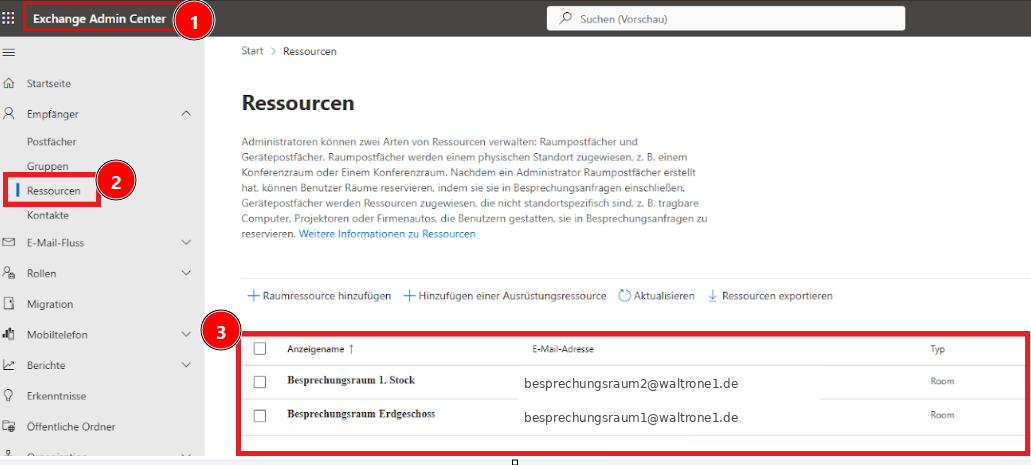
Exchange Admin Center öffnen
Öffnen Sie im Exchange Admin Center den Bereich für Empfänger, Ressourcen beziehungsweise Räume und Geräte. Dort werden vorhandene Raumressourcen angezeigt.
Verbinden Sie WALTRONE mit Microsoft Graph, damit Displays freie und belegte Räume anzeigen können.Die Anleitung führt durch Entra, Exchange, API-Berechtigungen und den WALTRONE-Verbindungstest.
Das Microsoft-365-Raumstatus-Overlay zeigt auf Infobildschirmen, ob ein Raum aktuell frei oder belegt ist. Es kann als kompaktes Badge im Stream oder Interact erscheinen oder als Raumübersicht mit bis zu 9 aktiven Raumressourcen verwendet werden.
WALTRONE liest die Kalenderinformationen über Microsoft Graph mit einer Entra-App-Registrierung. Auf dem Display erscheinen nur Statusinformationen wie FREI, BELEGT, frei ab, nächste Buchung und optional weitere Zeitfenster des aktuellen Tages.
Vor der Einrichtung sollten die folgenden Werte oder Zugriffe bereitstehen. Die Screenshots zeigen eine deutschsprachige Microsoft-Oberfläche; in englischen Tenants heißen die Bereiche sinngemäß ähnlich.
| Wert / Zugriff | Woher kommt er? | Wofür wird er genutzt? |
|---|---|---|
| Tenant ID / Mandanten ID | Microsoft Entra Admin Center | Wird für den Token-Abruf bei Microsoft Graph verwendet. |
| Anwendungs ID (Client) | App-Registrierung in Entra | Identifiziert die WALTRONE-App-Registrierung. |
| Geheimer Clientschlüssel (Wert) | Zertifikate & Geheimnisse der App-Registrierung | Dient als App-Secret. Wichtig: In WALTRONE den Wert eintragen, nicht die Secret-ID. |
| Raum E-Mail-Adresse | Exchange Admin Center, Ressourcen | Kalender der Raum-Mailbox, z. B. besprechungsraum@example.com. |
| Graph-Berechtigungen | API-Berechtigungen der App-Registrierung | Calendars.ReadBasic.All für Frei/Belegt; optional MailboxSettings.Read für automatische Zeitzonen. |
Das Overlay benötigt mindestens eine Microsoft-365-Raumressource. Diese wird im Exchange Admin Center als Raum-Mailbox geführt. Wichtig ist die E-Mail-Adresse des Raums.
Öffnen Sie im Exchange Admin Center den Bereich für Empfänger, Ressourcen beziehungsweise Räume und Geräte. Dort werden vorhandene Raumressourcen angezeigt.
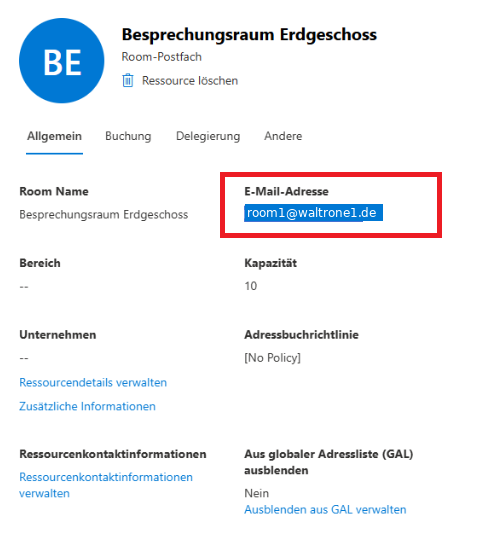
Öffnen Sie die Raum-Mailbox und notieren Sie die E-Mail-Adresse. Diese Adresse wird später in WALTRONE als Raumressource eingetragen.
Für den Zugriff nutzt WALTRONE den Microsoft Graph Client-Credentials-Flow. Dafür wird eine App-Registrierung in Microsoft Entra benötigt.
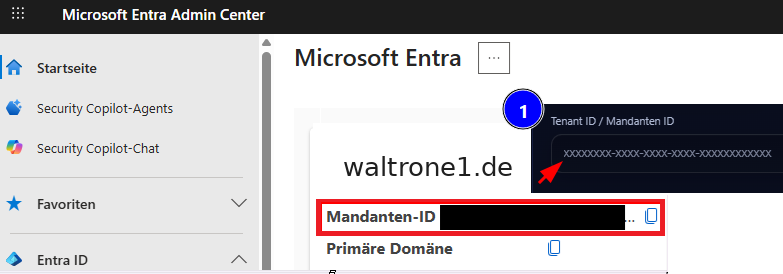
Die Mandanten-ID steht in Microsoft Entra. Kopieren Sie sie für das Feld Tenant ID / Mandanten ID in WALTRONE.
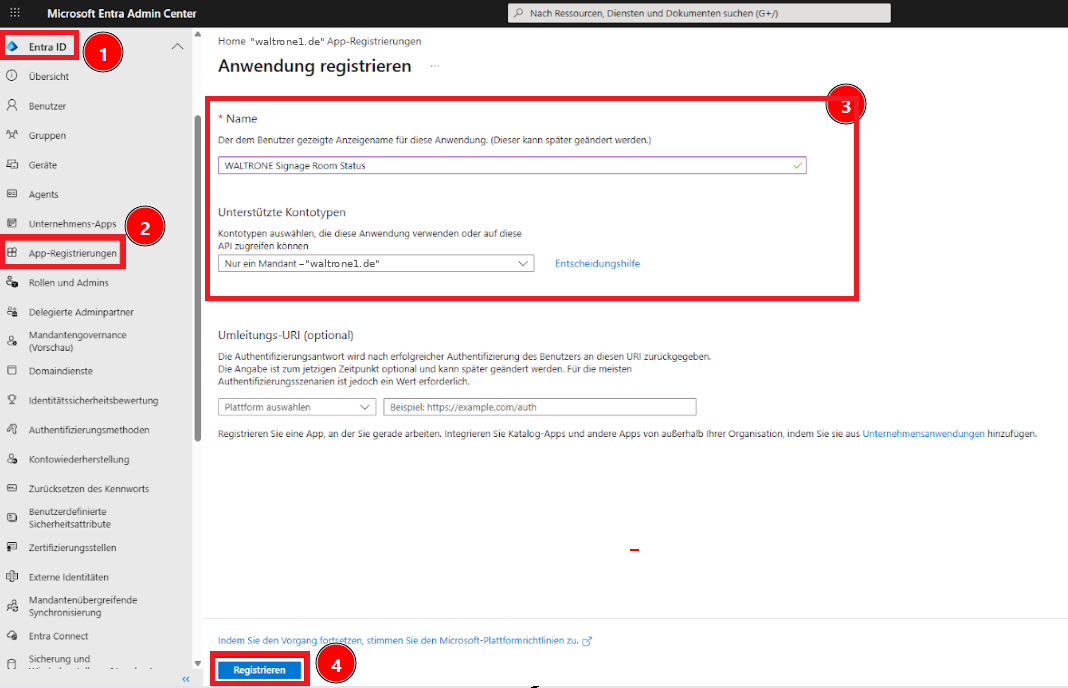
Erstellen Sie eine neue App-Registrierung, zum Beispiel mit einem sprechenden Namen wie WALTRONE Signage Room Status. Für diesen Anwendungsfall reicht normalerweise ein App-Zugriff ohne Benutzer-Login auf dem Display.
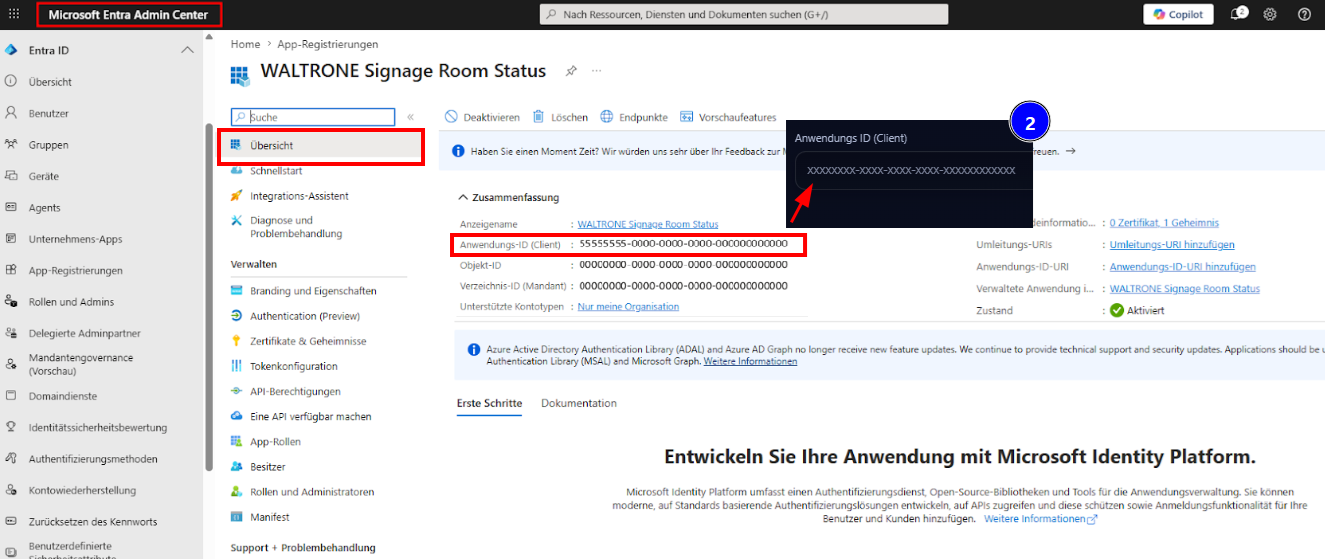
In der Übersicht der App-Registrierung steht die Anwendungs ID (Client). Diese ID wird in WALTRONE als Client ID eingetragen.
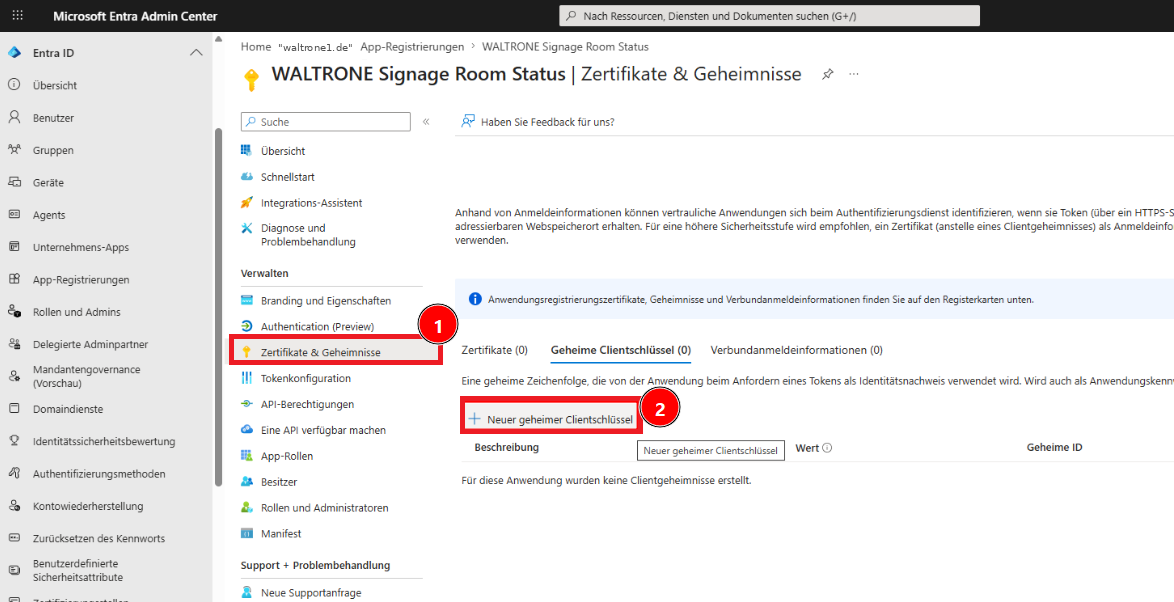
Öffnen Sie in der App-Registrierung den Bereich Zertifikate & Geheimnisse, um ein neues Client Secret anzulegen.
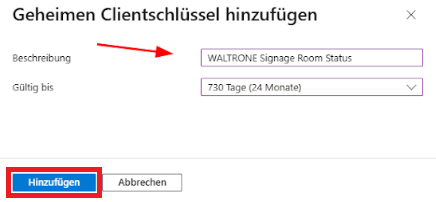
Legen Sie einen neuen geheimen Clientschlüssel an. Vergeben Sie eine klare Beschreibung und eine passende Laufzeit nach interner Vorgabe.
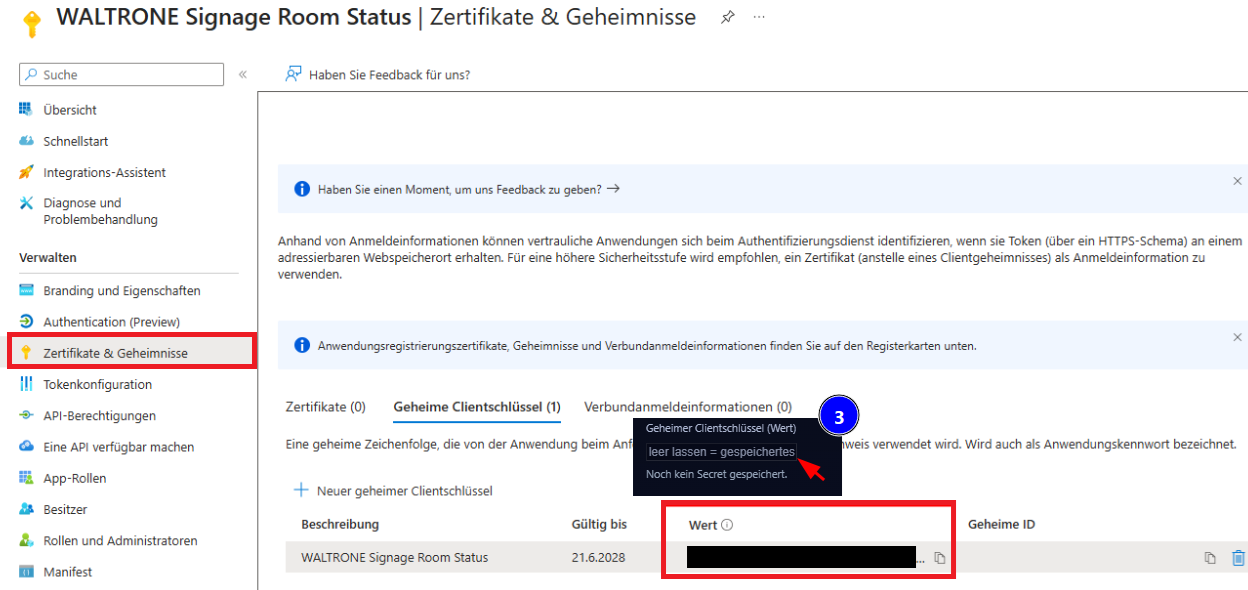
Kopieren Sie direkt nach dem Erstellen den Wert des Secrets. Später ist dieser Wert nicht mehr vollständig sichtbar. Nicht die Secret-ID in WALTRONE eintragen.
Die App benötigt Anwendungberechtigungen für Microsoft Graph. Danach muss ein Administrator die Zustimmung für den Tenant erteilen.
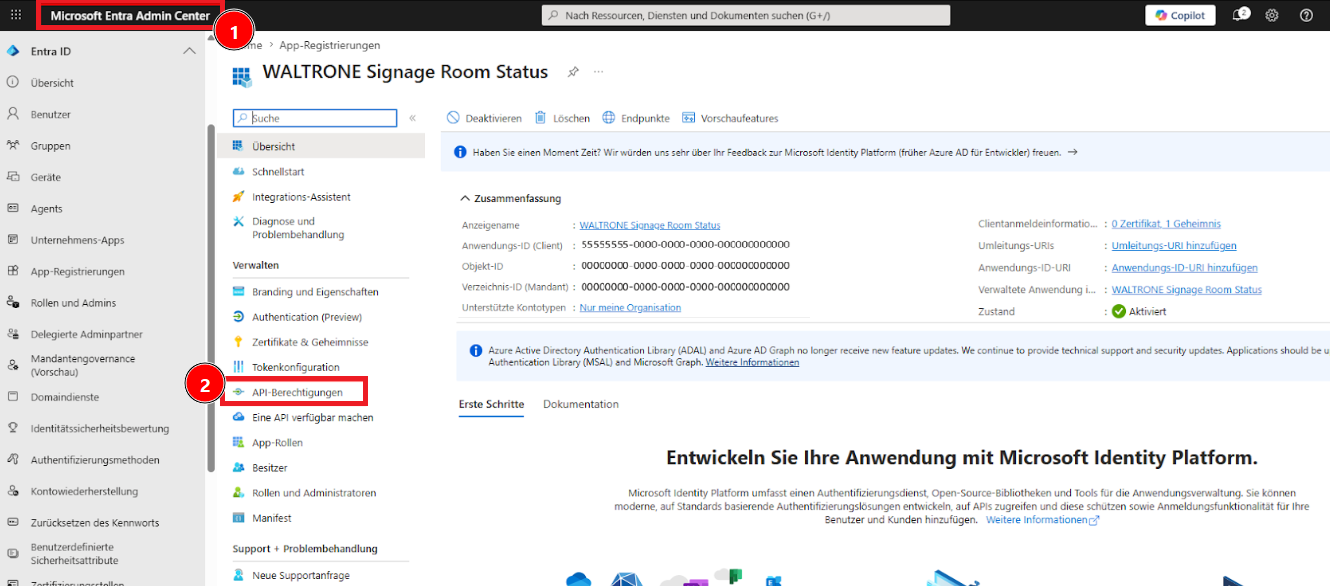
Öffnen Sie in der App-Registrierung den Bereich API-Berechtigungen.
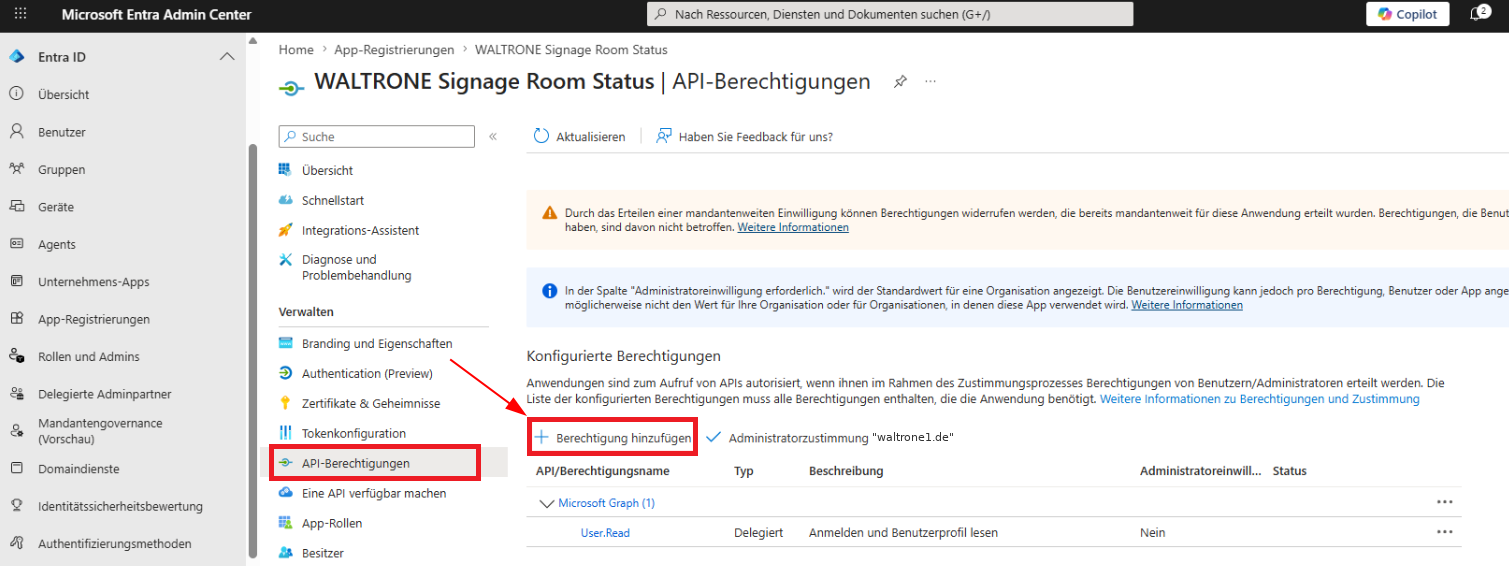
Starten Sie den Dialog Berechtigung hinzufügen.
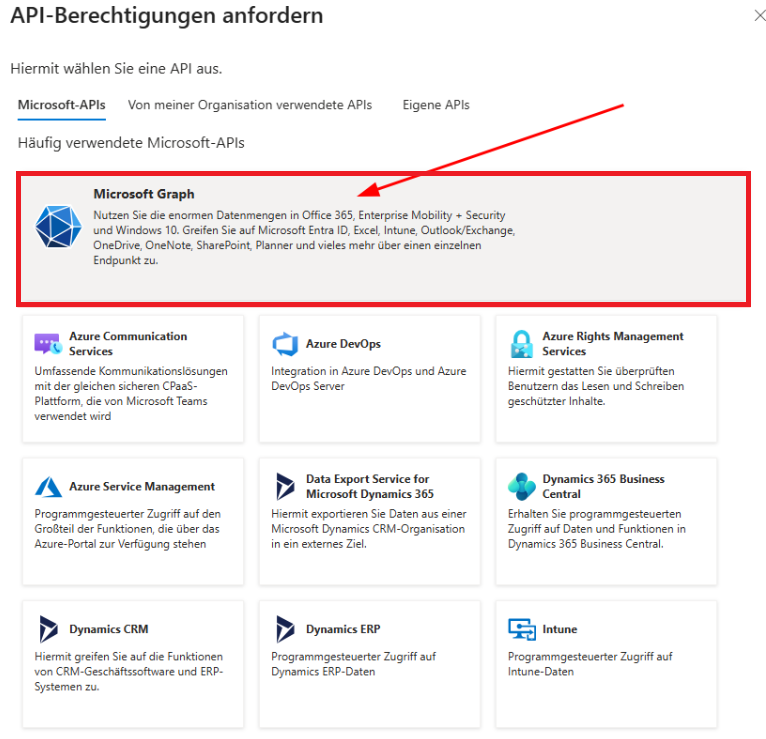
Wählen Sie Microsoft Graph als API aus.
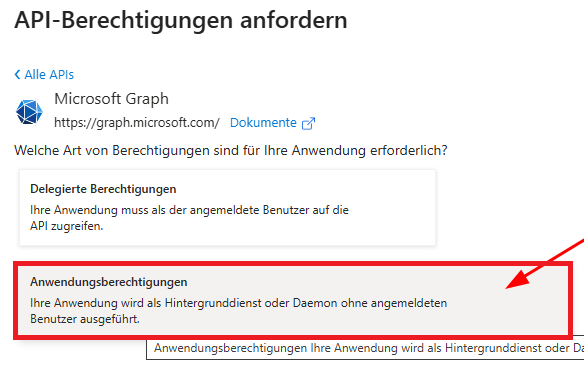
Wählen Sie Anwendungsberechtigungen. Delegierte Berechtigungen wären an Benutzer gebunden und passen nicht zum Display-Betrieb ohne Benutzer-Login.
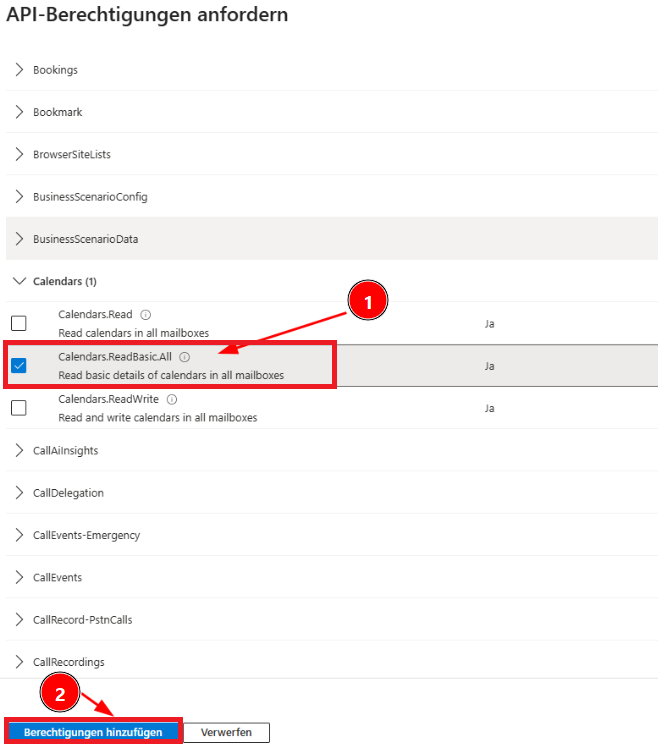
Wählen Sie Calendars.ReadBasic.All, damit WALTRONE die notwendigen Frei/Belegt-Informationen lesen kann. Für automatische Raum-Zeitzonen kann zusätzlich MailboxSettings.Read gesetzt werden.
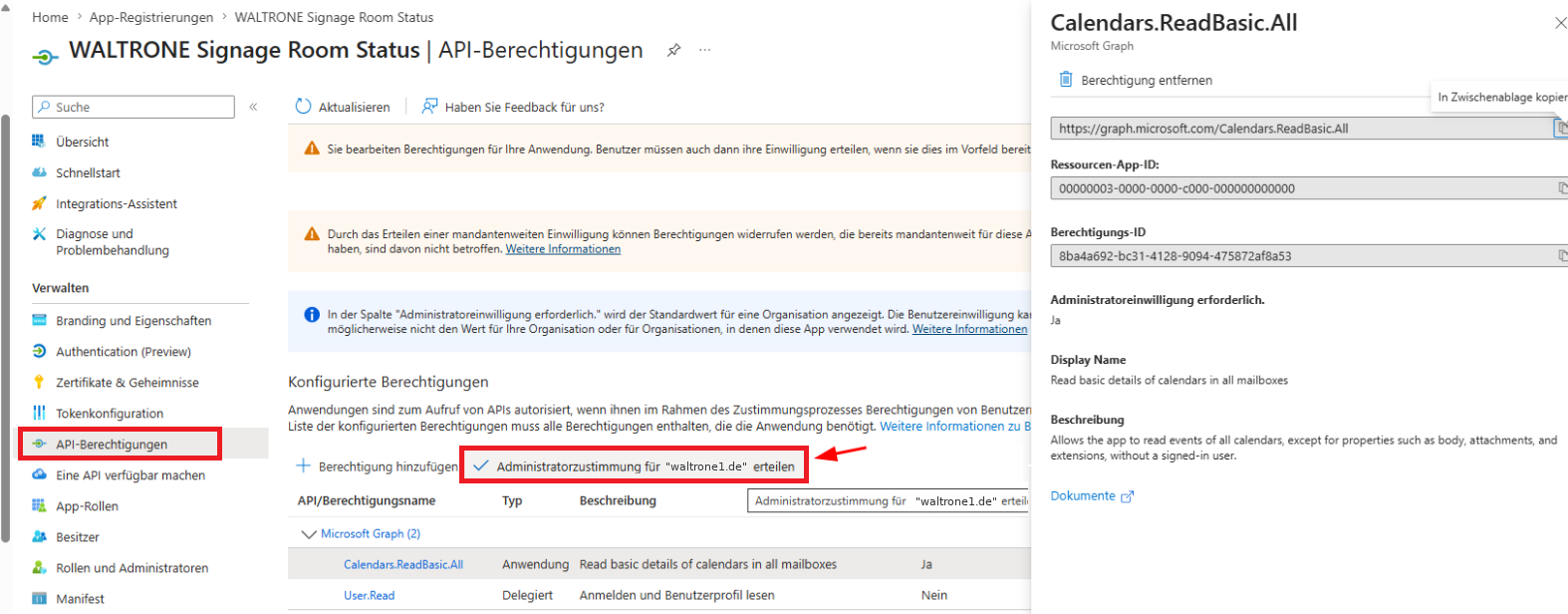
Prüfen Sie die ausgewählten Berechtigungen vor dem Speichern. Für produktive Umgebungen sollte intern festgelegt werden, wer App-Berechtigungen genehmigen darf.

Erteilen Sie die Administratorzustimmung für den Tenant. Ohne Admin Consent kann die App trotz eingetragener Berechtigungen nicht zuverlässig auf Graph zugreifen.
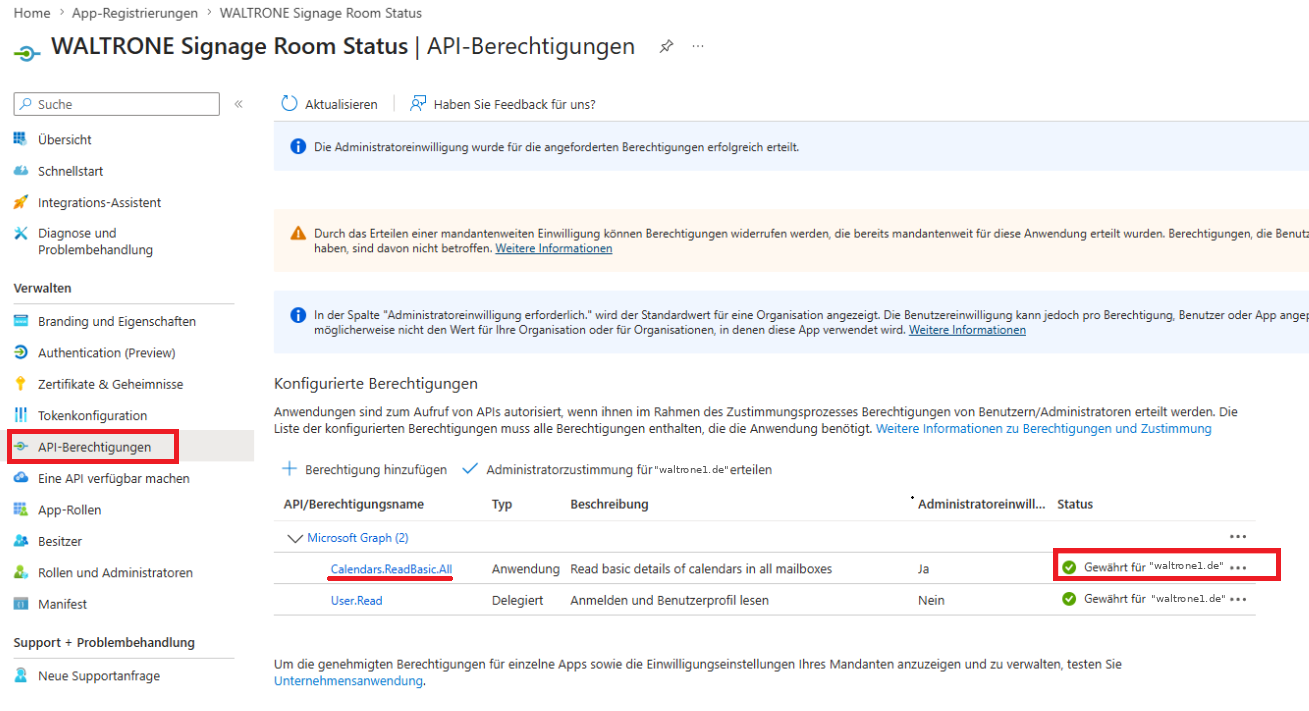
Nach der Zustimmung sollte der Status der Berechtigungen grün beziehungsweise als erteilt angezeigt werden.
Öffnen Sie in WALTRONE den Bereich Overlays oder Microsoft 365. Aktivieren Sie das Raumstatus-Overlay, tragen Sie Tenant ID, Anwendungs-ID, Secret-Wert und Raumressourcen ein und speichern Sie die Einstellung.
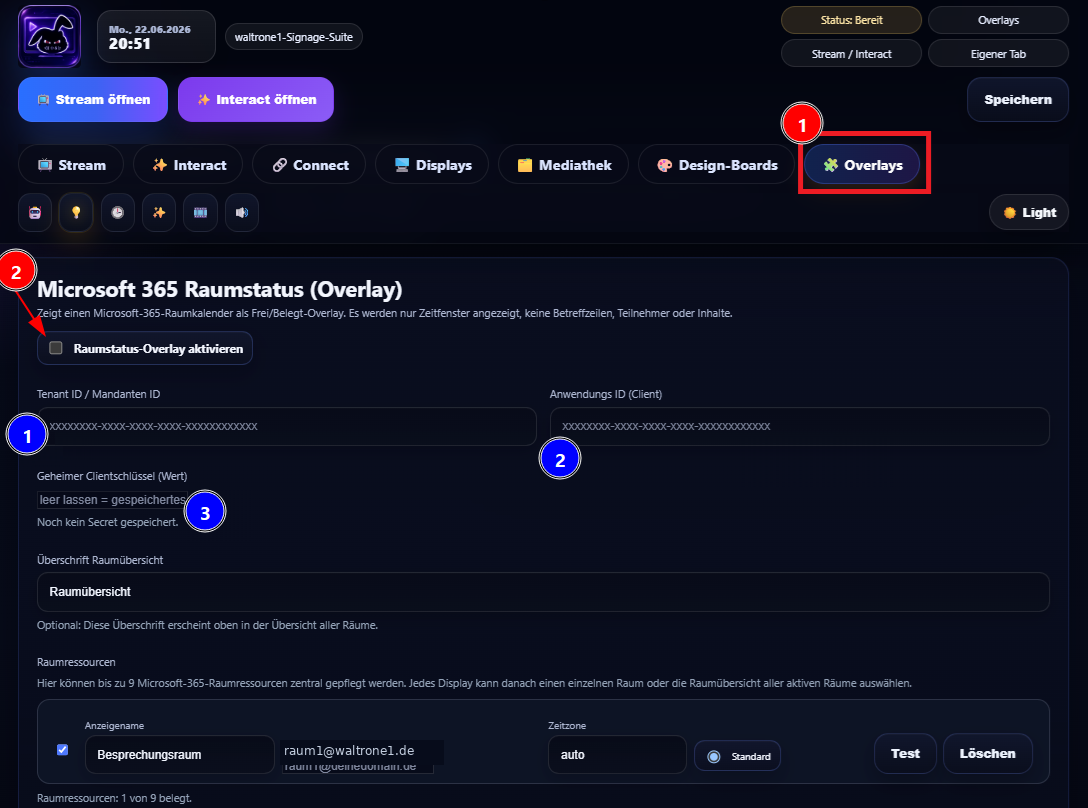
Konfigurieren Sie Zielbereich, Position, Größe, Farbe, Aktualisierung und Vorschauzeitraum. Optional können weitere Termine des heutigen Tages angezeigt werden.
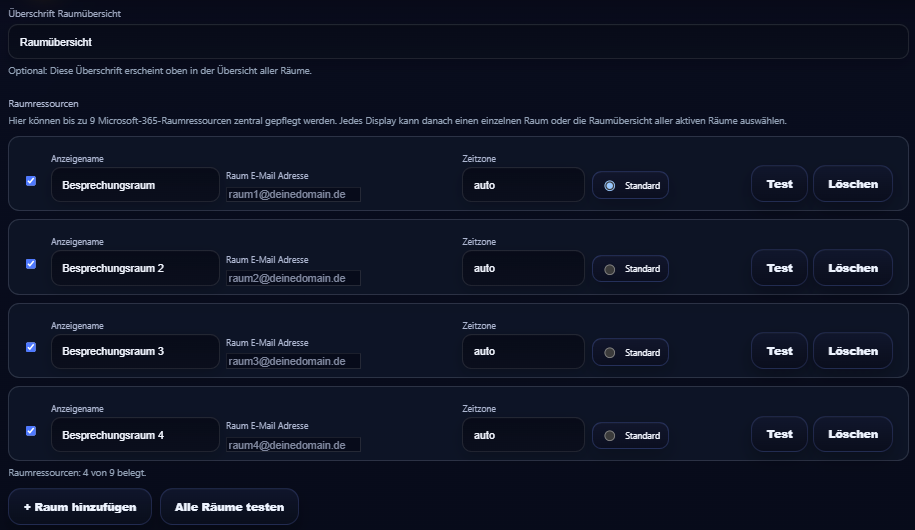
Legen Sie bis zu 9 Raumressourcen an, aktivieren Sie die gewünschten Räume und markieren Sie einen Standardraum.

Der Test zeigt, ob Token, Graph-Berechtigungen und Raum-Mailbox funktionieren. Bei Erfolg sollte der Raumstatus mit Uhrzeit und Quelle erscheinen.
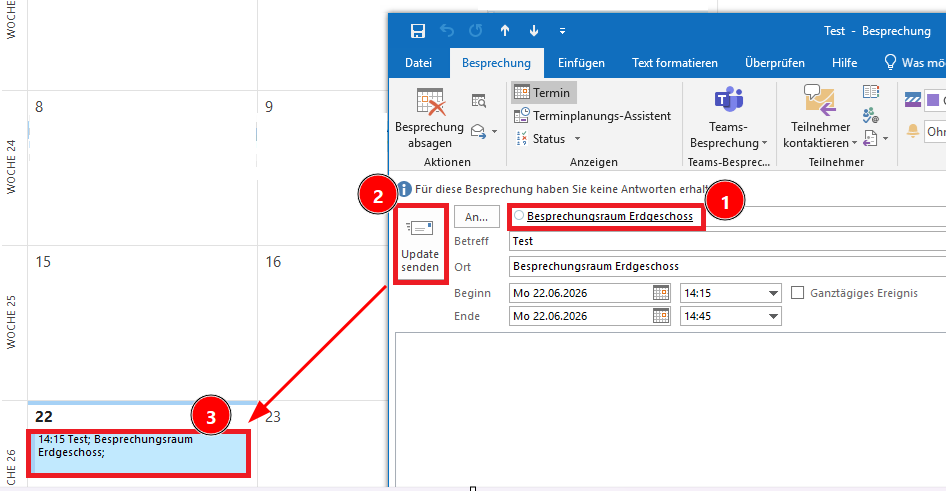
Eine Testbuchung im Outlook-Kalender hilft zu prüfen, ob das Overlay von FREI auf BELEGT beziehungsweise auf nächste Buchung wechselt.
In der Display-Verwaltung kann pro Display entschieden werden, welcher Microsoft-365-Raumstatus verwendet wird. Möglich sind Standard, Aus, ein konkreter Raum aus der Raumliste oder die Raumübersicht aller aktiven Räume.
| Option | Verhalten | Empfehlung |
|---|---|---|
| Standard | Das Display nutzt den zentral gewählten Standardraum. | Gut für einfache Setups mit einem Besprechungsraum. |
| Aus | Auf diesem Display wird kein Raumstatus angezeigt. | Nützlich für Displays ohne Raumbezug. |
| Konkreter Raum | Das Display zeigt genau die gewählte Raum-Mailbox. | Ideal für Türschilder oder Monitore direkt am Raum. |
| Raumübersicht | Vollbild-Board mit bis zu 9 aktiven Raumressourcen. | Geeignet für Empfang, Flur, Office-Lobby oder Etagenübersicht. |
MailboxSettings.Read hinzufügen oder die Raum-Zeitzone manuell setzen.