Overlay bedeutet: zusätzliche Einblendung
Ein Overlay liegt über bzw. zusätzlich zu deinem normalen Inhalt. Beispiele sind Uhrzeit, Wetter, QR-Code, Countdown oder eine Ergebnisanzeige. Deine Playlist bleibt dabei grundsätzlich bestehen.
Overlays → gewünschte Kachel öffnen → Inhalt einstellen → Player auswählen
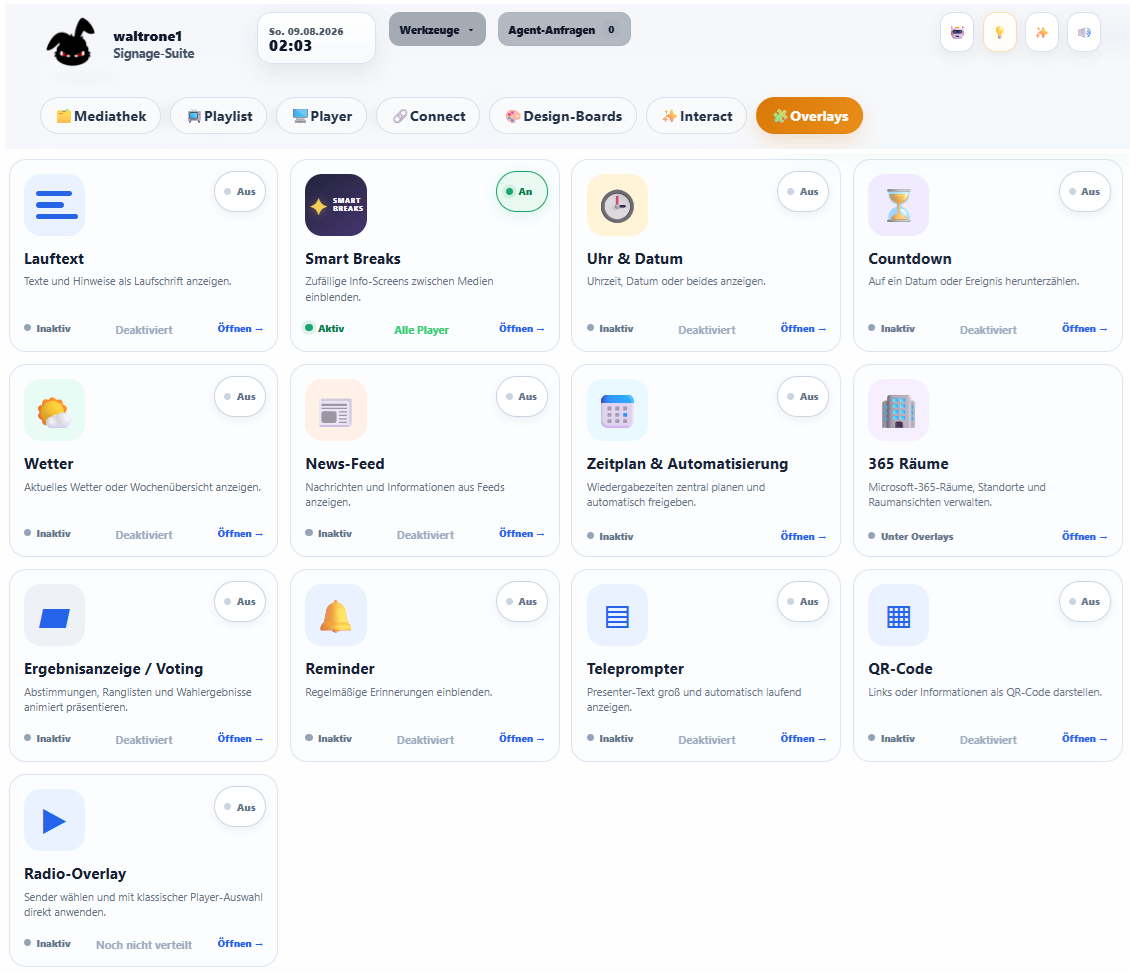
Alle Overlay-Funktionen an einem Ort
Die Übersicht zeigt Lauftext, Smart Breaks, Uhr & Datum, Countdown, Wetter, News-Feed, Zeitplan & Automatisierung, 365 Räume, Ergebnisanzeige/Voting, Reminder, Teleprompter, QR-Code und Radio.
Über den Schalter an der Kachel kannst du unterstützte Overlays direkt ein- oder ausschalten.
Ergebnisanzeige / Voting
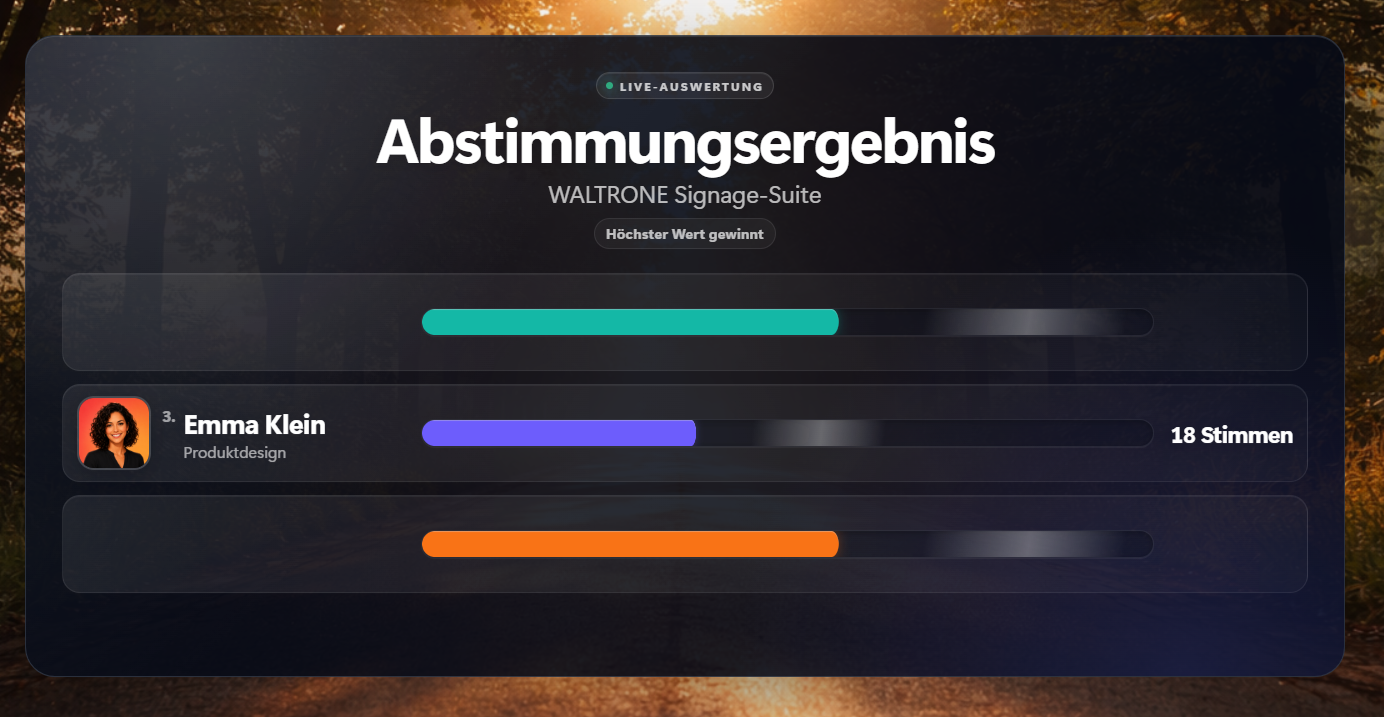
Die Ergebnisanzeige kann Abstimmungen, Rankings und Wahlergebnisse animiert präsentieren. Teilnehmer, Bilder, Werte, Rangfolge und Gewinner können je nach Einstellung eingeblendet werden.
Unterstützt werden verschiedene Darstellungen wie Balken, Säulen, Donut, Kreis und Karten.
Auf welchen Playern soll ein Overlay erscheinen?
In den Overlay-Einstellungen wählst du entweder Alle Player oder gezielt einzelne Player. Wenn du später ein Overlay aus- und wieder einschaltest, bleibt eine zuvor bewusst gewählte Player-Zuordnung erhalten.
Bei Uhr & Datum sorgt der erste Einschaltvorgang nach Erststart bzw. Werkseinstellungen dafür, dass die Funktion unkompliziert auf allen Playern sichtbar werden kann. Danach respektiert WALTRONE deine individuelle Auswahl.
Die wichtigsten Overlay-Arten kurz erklärt
📝 LauftextKurze Hinweise als laufender Text.
✨ Smart BreaksAutomatische Info-, Quiz- oder Rätselpausen zwischen Medien.
🕒 Uhr & DatumUhrzeit, Datum oder beides.
⌛ CountdownZählt bis zu einem Datum oder Ereignis herunter.
🌤️ WetterAktuelles Wetter oder Wochenübersicht.
📰 News-FeedNachrichten und Informationen aus eingerichteten Quellen.
📅 Zeitplan & AutomatisierungWiedergabezeiten und Aktionen automatisch steuern.
🏢 365 RäumeMicrosoft-365-Raumstatus und Raumübersichten.
📊 Ergebnisanzeige / VotingAbstimmungen, Rankings und Ergebnisse animiert zeigen.
🔔 ReminderRegelmäßige Erinnerungen einblenden.
📜 TeleprompterLängeren Text groß und automatisch laufend anzeigen.
▦ QR-CodeLinks oder Informationen als scanbaren Code zeigen.
▶ Radio-OverlayInternetradio auswählen und einem oder mehreren Playern zuweisen.
Ergebnisanzeige / Voting – einfacher Ablauf
Teilnehmer bzw. Optionen anlegenTrage Namen und Werte ein; Bilder sind optional.
Darstellung wählenZum Beispiel horizontale Balken, Säulen, Donut oder Kreis.
Ziel-Player festlegenWähle die Player, auf denen die Ergebnisanzeige erscheinen soll.
Ausgabe startenDie Werte werden animiert aufgebaut; am Ende steht die gespeicherte Rangfolge fest.
Ergebnis am echten Display prüfenAchte besonders auf Lesbarkeit und Bildformat der Teilnehmerfotos.
Für Teilnehmerbilder eignet sich ein quadratisches Bild besonders gut. Ohne Bild kann WALTRONE automatisch Initialen verwenden.
Smart Breaks
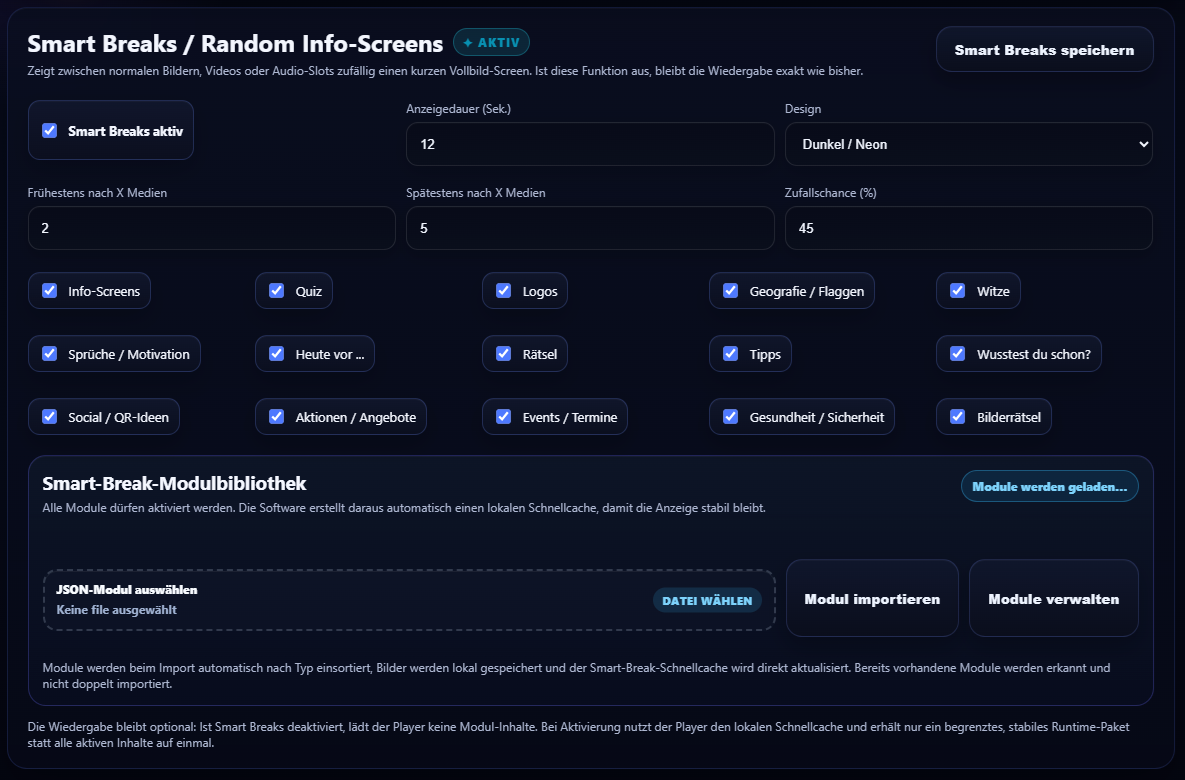
Smart Breaks können kurze Info-Screens, Rätsel oder Quiz-Inhalte zwischen normalen Medien einblenden. Aktiviere nur Kategorien, die zu deinem Einsatz passen.
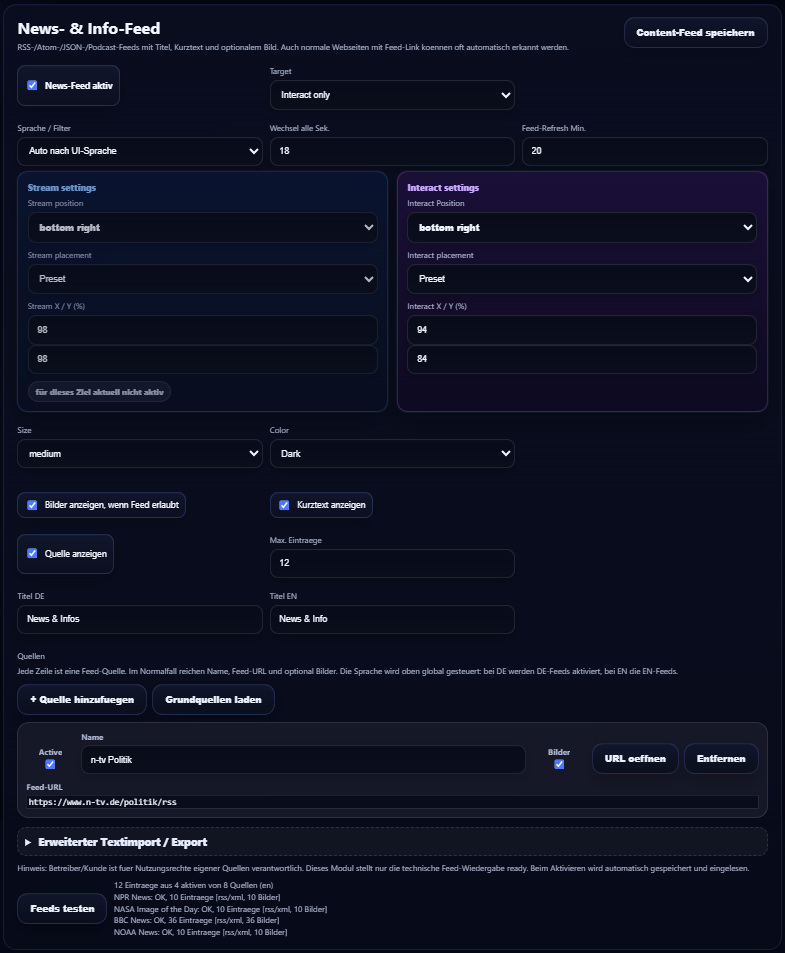
News-Feed
Lege die gewünschten Quellen fest und prüfe, wie viele Informationen auf dem Display noch gut lesbar sind.
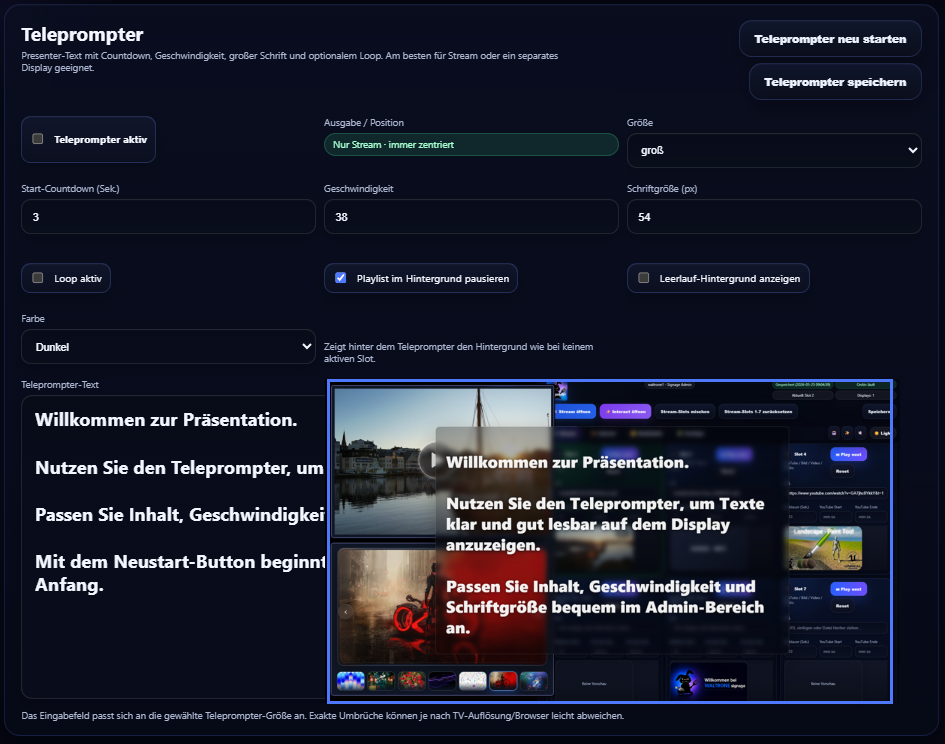
Teleprompter
Der Teleprompter eignet sich für längere, groß dargestellte Texte. Geschwindigkeit und Darstellung sollten am Zielbildschirm getestet werden.
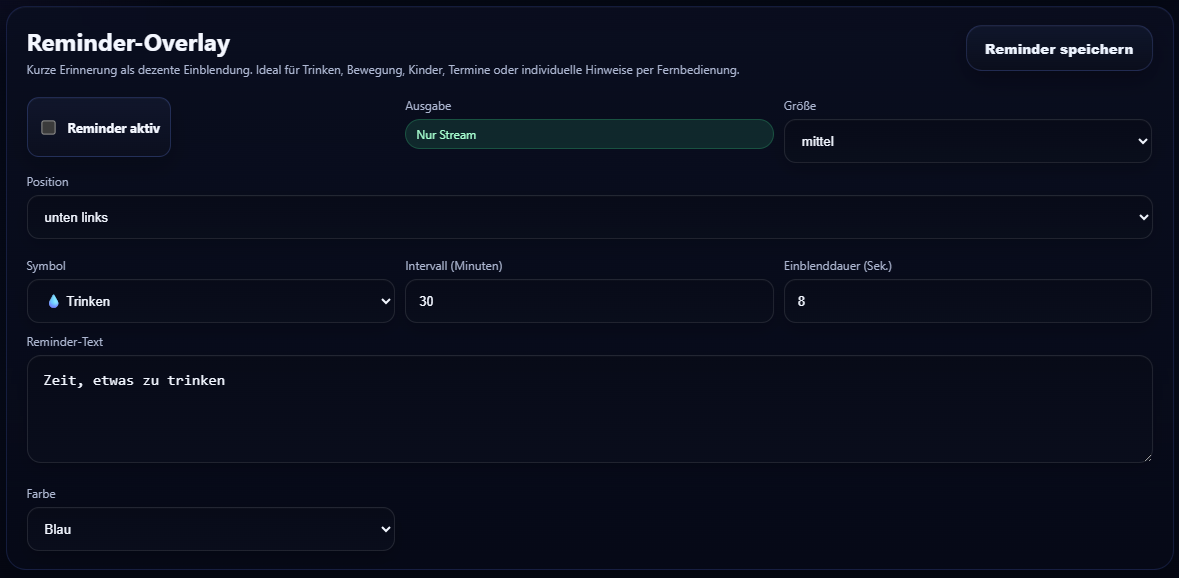
Reminder
Reminder sind kurze wiederkehrende Hinweise. Formuliere sie knapp, damit sie beim Vorbeigehen schnell verstanden werden.
Overlays visuell positionieren
Der Overlay-Editor enthält einen visuellen Screen-Positioner. Wähle einen von neun Ankerpunkten und passe die Position anschließend mit horizontaler und vertikaler Feinverschiebung an, statt rohe XY-Werte eingeben zu müssen.
So lassen sich Uhr, QR-Code, Reminder und andere Overlays auf unterschiedlichen Displays konsistent ausrichten.
Greeting / Begrüßungs-Overlay
Das Greeting-Overlay kann mehrsprachige Begrüßungen über dem laufenden Inhalt anzeigen. Greeting aktiv startet beim Wechsel von AUS auf EIN genau einen Durchlauf; die Endlosschleife ist standardmäßig ausgeschaltet.
Erststart / WerkseinstellungDas kuratierte „Elegant Welcome“ kann einmal automatisch starten; danach bleibt die normale Nutzung unter deiner Kontrolle.
Sofort deaktivierenWird Greeting ausgeschaltet, schließt die aktive Begrüßung direkt und wartet nicht auf einen weiteren Durchlauf.
DesignTextgestaltung und optionales Frozen Glass lassen sich im Backend anpassen.
FernbedienungDie Remote hält die Schnellbedienung bewusst einfach; erweiterte Design-Einstellungen bleiben im Backend.
Text-to-Speech und Untertitel
WALTRONE kann Texte über lokal verfügbare Windows-/Browser-Stimmen vorlesen. Welche Stimmen und Sprachen verfügbar sind, hängt von den installierten Sprachpaketen und vom System bzw. Browser ab.
Bis 20.000 ZeichenAuch längere Ansagen und Informationstexte können im TTS-Editor vorbereitet werden.
Drei Untertitel-ModiGesamttext dauerhaft, satz-/abschnittsweise Anzeige oder Live-Hervorhebung.
Manuell übersetzter UntertitelIst das Untertitel-Feld gefüllt, wird dieser Text verwendet; ist es leer, erscheint der Originaltext. Eine automatische Übersetzung erfolgt bewusst nicht.
Frozen GlassOptionales Hintergrundglas kann Untertitel über bewegten Inhalten besser lesbar machen.
Smart-Paste: Strg+Shift+V bereinigt eingefügten Text und korrigiert ungünstige Zeilenumbrüche. In der Fernbedienung lassen sich Untertitel schnell ein-/ausschalten und der Text leeren.
Reminder-Ziel: Reminder können für Stream, Interact oder beide Ausgabemodi eingestellt werden.Microsoft 365 Räume
Wenn du Besprechungsräume aus Microsoft 365 anzeigen möchtest, gibt es dafür eine eigene detaillierte Anleitung. Sie erklärt Entra-App, Raum-Mailbox und Verbindungstest Schritt für Schritt.
Microsoft 365 Raumstatus einrichten
Zeitplan gesucht? In Version 9.0.36.0 liegt Zeitplan & Automatisierung unter Overlays – nicht mehr im Playlist-Bereich.