1. Einrichtung starten
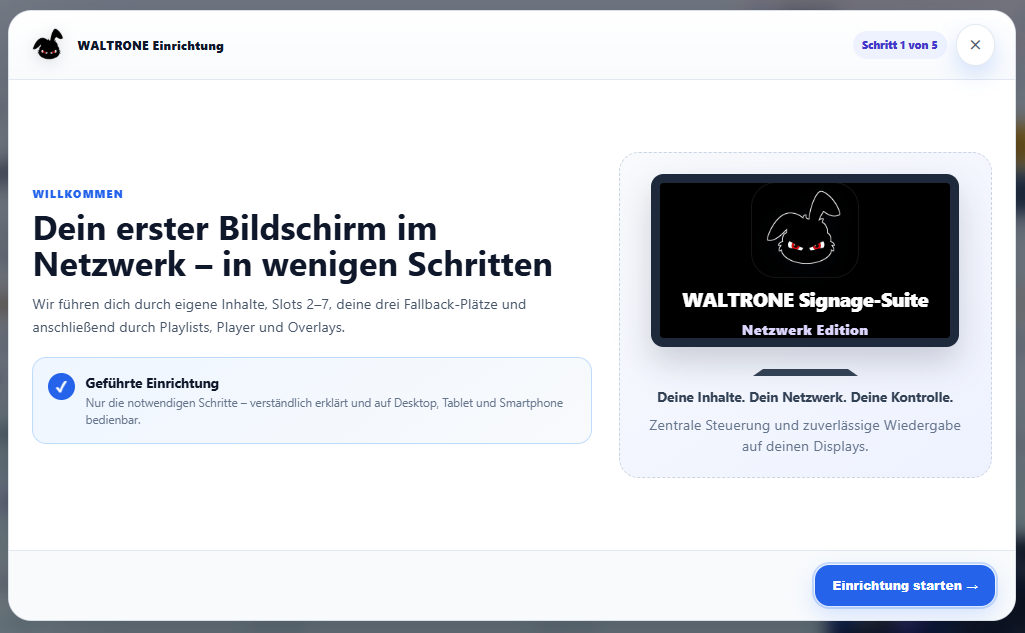
Der erste Bildschirm erklärt kurz, was eingerichtet wird. In der Netzwerk Edition siehst du zusätzlich Hinweise zu Playlists und Player-Zuweisung.
Klicke auf Einrichtung starten.
Nutze den Einrichtungsassistenten und bringe zuerst eigene Inhalte auf den Bildschirm.Danach zeigen wir dir, wo du Playlist, Player und Overlays findest.
PowerPoint setzt im aktuellen Stand LibreOffice voraus; die alternative Nutzung von Microsoft PowerPoint ist in Vorbereitung. PDF benötigt kein Office, für den Import aber FFmpeg. Die aktuelle Store-Version kann Zusatzinstallationen benötigen. Systemvoraussetzungen und geplante Neuerungen →
Beim ersten Start führt WALTRONE dich durch die Grundkonfiguration. Du kannst dabei nichts „kaputt konfigurieren“: Beim echten Erststart werden nur bekannte WALTRONE-Demo-Inhalte entfernt. Eigene Inhalte werden nicht als Demo behandelt.
Klickweg später erneut: System → Einrichtungsassistent
Der erste Bildschirm erklärt kurz, was eingerichtet wird. In der Netzwerk Edition siehst du zusätzlich Hinweise zu Playlists und Player-Zuweisung.
Klicke auf Einrichtung starten.
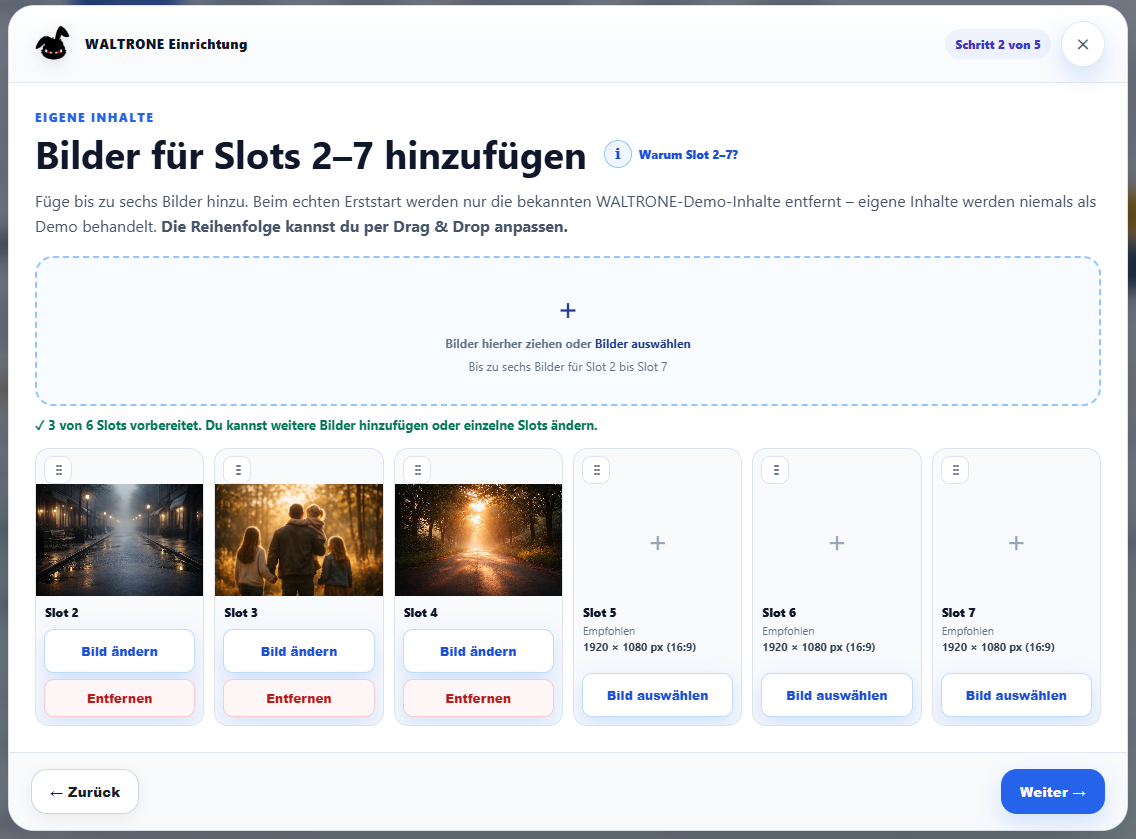
Füge deine Bilder hinzu. Auf dem PC kannst du sie auch per Drag & Drop sortieren. Auf Tablet und Smartphone reicht die normale Dateiauswahl.
Slot 1 ist für den Main Viewer reserviert. Die normale Playlist beginnt deshalb bei Slot 2.
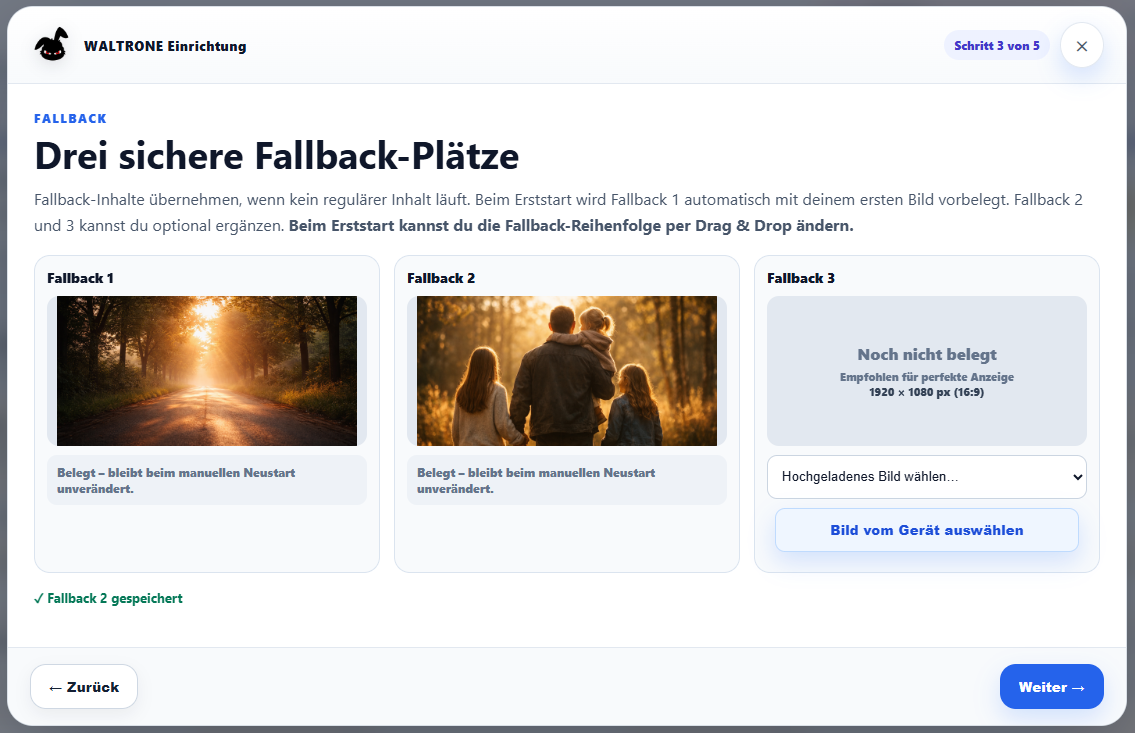
Fallbacks sind Reserveinhalte. Beim echten Erststart wird Fallback 1 automatisch mit deinem ersten Bild belegt. Fallback 2 und 3 sind optional.
Wenn du den Assistenten später manuell erneut startest, werden bereits belegte eigene Slots und Fallbacks nicht überschrieben.
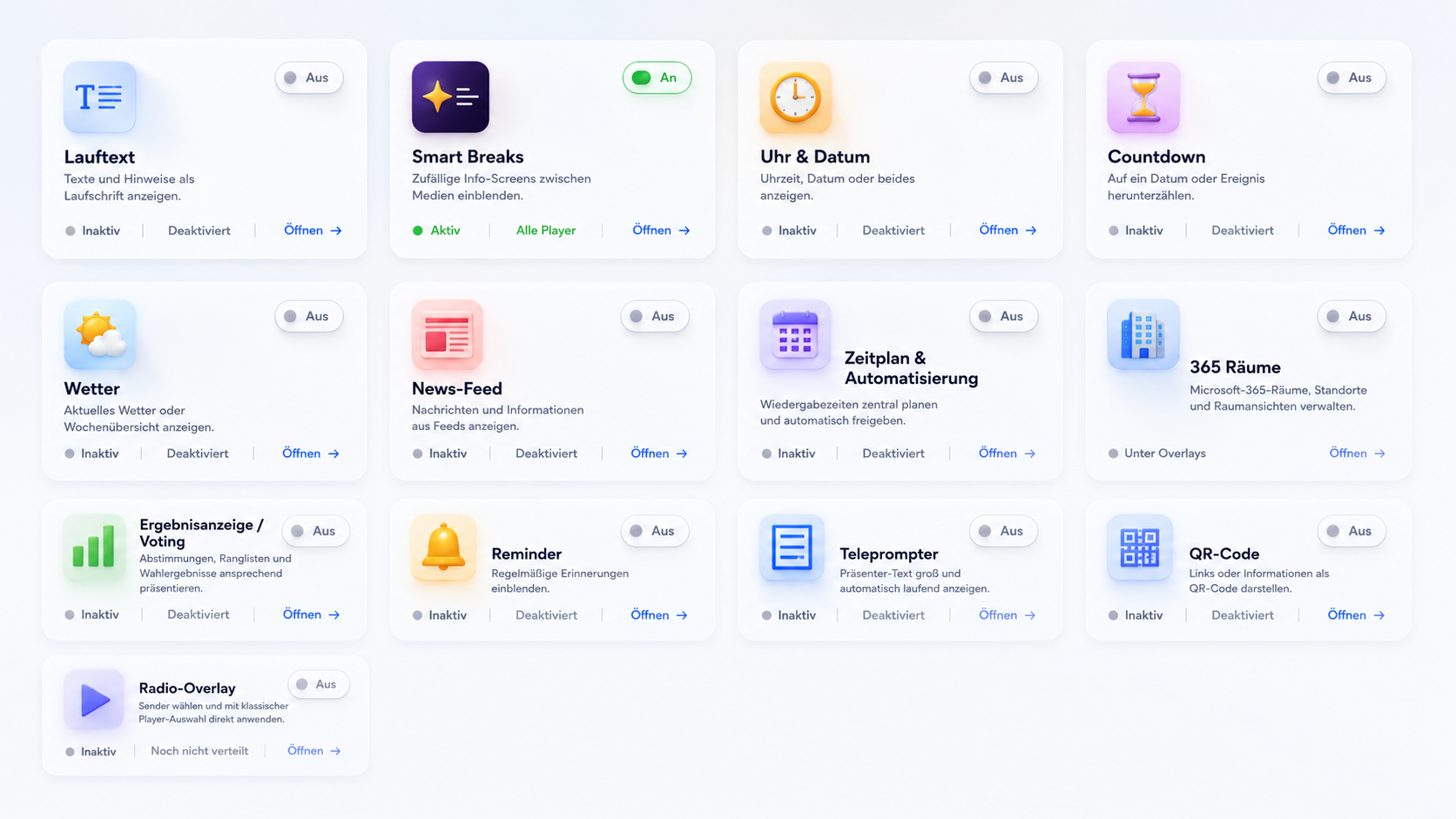
Der Assistent kann Uhr & Datum als empfohlenes Beispiel-Overlay und optional Reminder vorbereiten. Die Auswahl gilt für den gerade eingerichteten Player; alle detaillierten Overlay-Einstellungen bleiben später unter Overlays verfügbar.
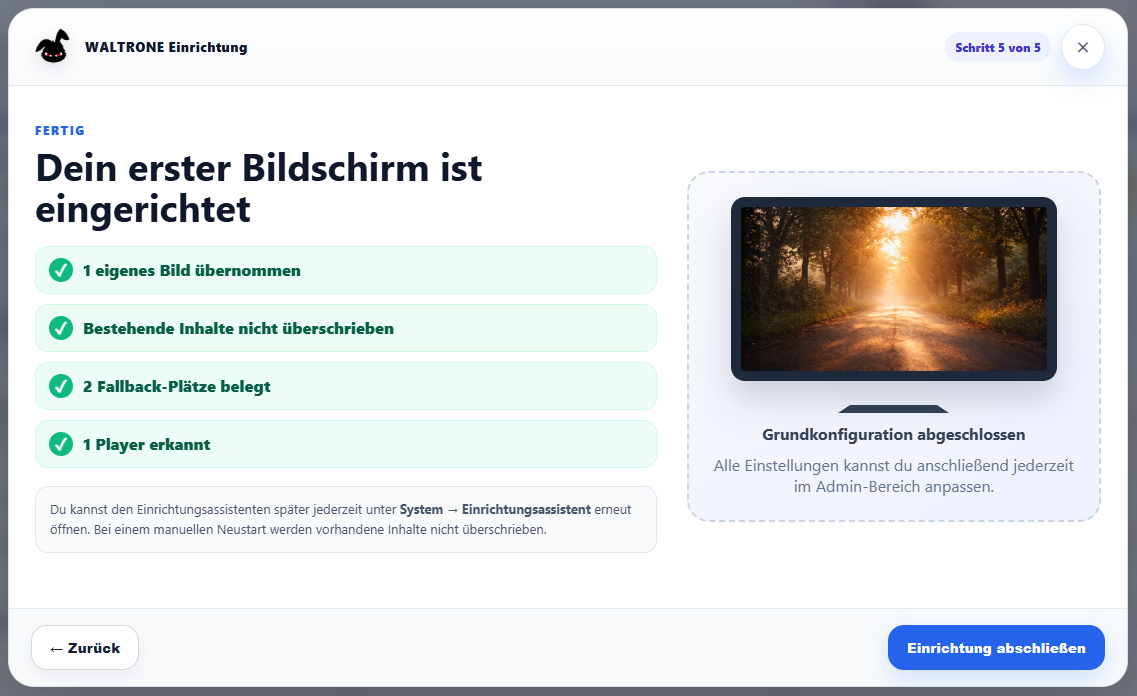
Am Ende siehst du eine Zusammenfassung. Klicke auf Einrichtung abschließen. Danach kannst du alles jederzeit im Admin-Bereich ändern.
Lade Bilder, Videos oder andere Inhalte hoch.
Lege fest, in welcher Reihenfolge deine Inhalte laufen.
Prüfe, welcher Bildschirm die Playlist verwendet und ob er online ist.
Füge Uhrzeit, Wetter, QR-Code, Voting oder andere Einblendungen hinzu.
| Standalone | Netzwerk Edition | |
|---|---|---|
| Haupt-PC | Spielt selbst ab und verwaltet die Inhalte. | Verwaltet Inhalte und kann zusätzlich andere PCs steuern. |
| Weitere PCs | Nicht notwendig. | Werden mit dem WALTRONE Agent verbunden. |
| Playlists | Für den lokalen Player. | Können gezielt verschiedenen Playern zugewiesen werden. |