Vorlage wählen und Ergebnis sofort sehen
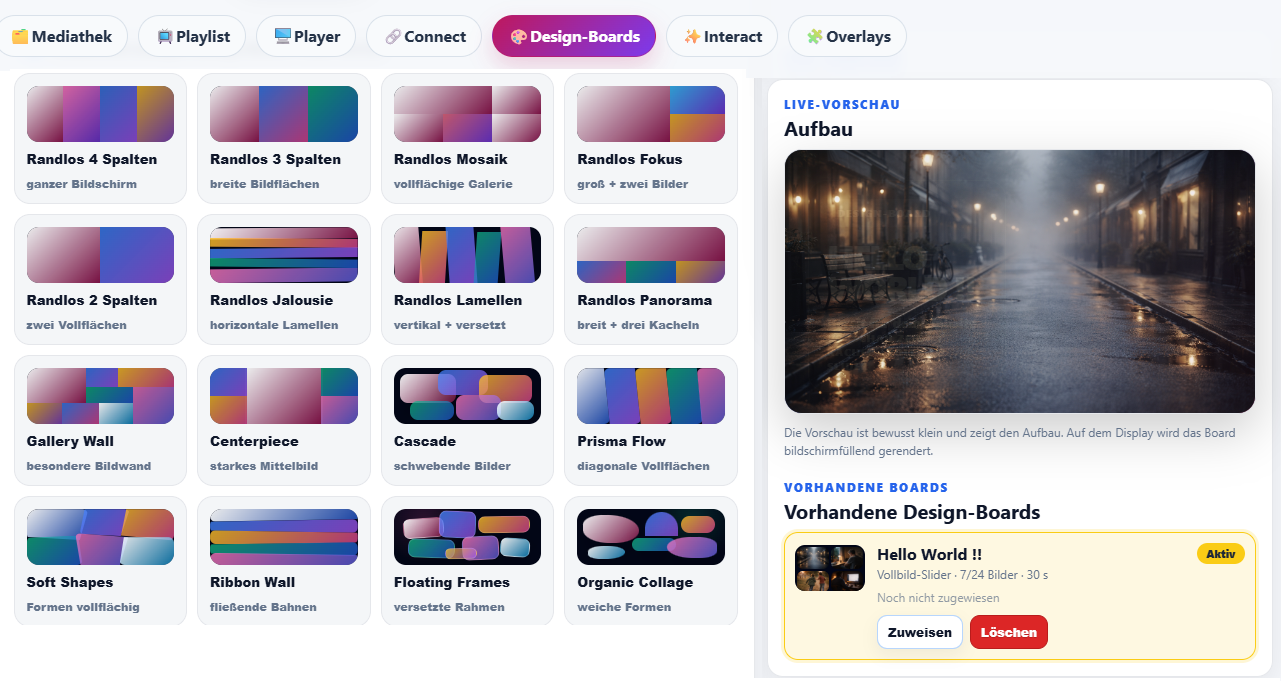
Links wählst du einen Aufbau. Rechts zeigt die Live-Vorschau, wie das Board ungefähr wirkt. Unter Vorhandene Design-Boards findest du bereits gespeicherte Boards und kannst sie einem Slot zuweisen.
Wähle eine Vorlage, kombiniere Bilder und verwende das fertige Board anschließend wie einen normalen Inhalt.
Ein Design-Board kombiniert mehrere Bilder zu einem fertigen Layout. Statt nacheinander nur ein Bild zu zeigen, kannst du beispielsweise eine Bilderwand, ein Mosaik oder mehrere Flächen gleichzeitig darstellen.
Ein fertiges Design-Board verhält sich anschließend wie ein normaler Inhalt und kann einem Playlist-Slot zugewiesen werden.
Links wählst du einen Aufbau. Rechts zeigt die Live-Vorschau, wie das Board ungefähr wirkt. Unter Vorhandene Design-Boards findest du bereits gespeicherte Boards und kannst sie einem Slot zuweisen.
Markiere die Bilder, die du verwenden möchtest.
Bei 1 bis 24 ausgewählten Bildern kann direkt ein neues Board erzeugt werden.
Wähle die Form, die am besten zu deinem Display und deinen Bildern passt.
Prüfe die Live-Vorschau und passe Bilder bzw. Aufbau an.
Erst wenn du „Zuweisen“ wählst, wird das Board in einem Slot verwendet.
✓ Ein neues Board wird nicht automatisch einem Slot zugewiesen.
✓ Bis zu 24 Bilder können in ein Board übernommen werden.
✓ „Random wählen“ kann passende Bilder zufällig zusammenstellen.
✓ Entfernst du ein Bild nur aus dem Design-Board, bleibt die Originaldatei in der Mediathek erhalten.
✓ Bei wenigen Bildern kann WALTRONE vorhandene Bilder für zusätzliche Kacheln wiederverwenden, damit keine leeren Flächen entstehen.
✓ Beim Entfernen wird ein Design-Board zunächst in den Papierkorb verschoben und nicht sofort endgültig gelöscht.