Nachrichten an Tablets
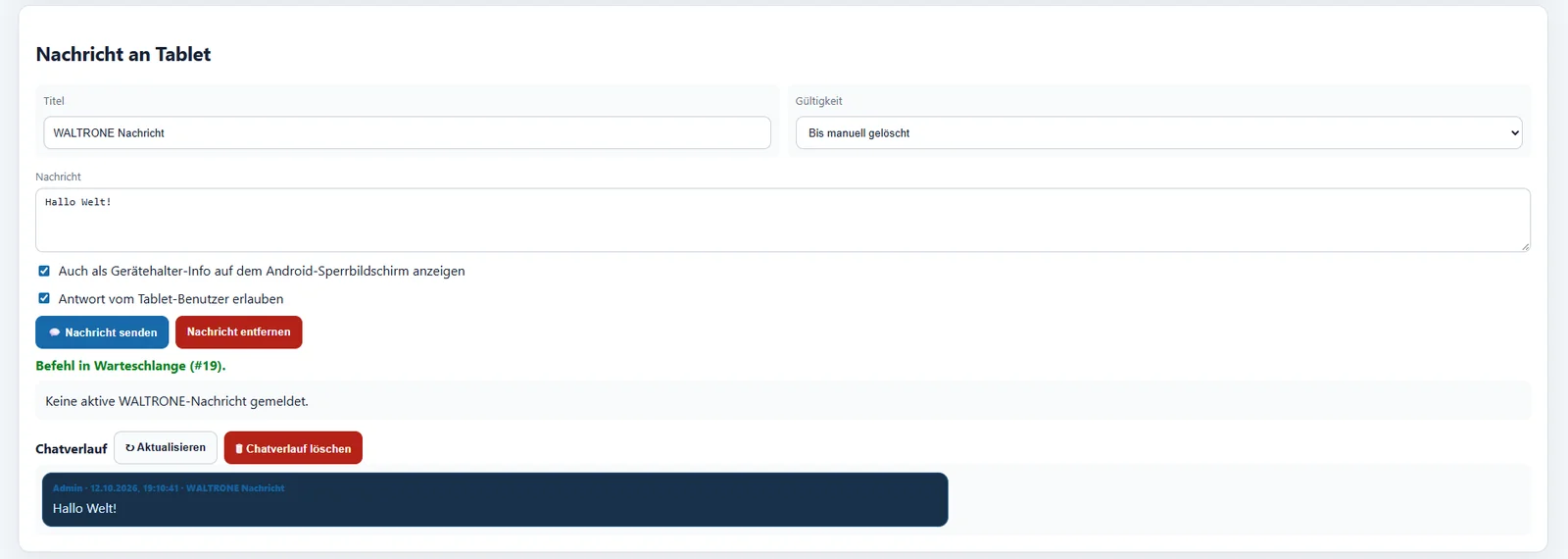
Mitteilungen über die zentrale Verwaltung.
Vom ersten QR-Code bis zum laufenden Kiosk-Betrieb: Mit WALTRONE MDM steuerst du Android-Tablets und ihre Profile von einer übersichtlichen Weboberfläche aus.
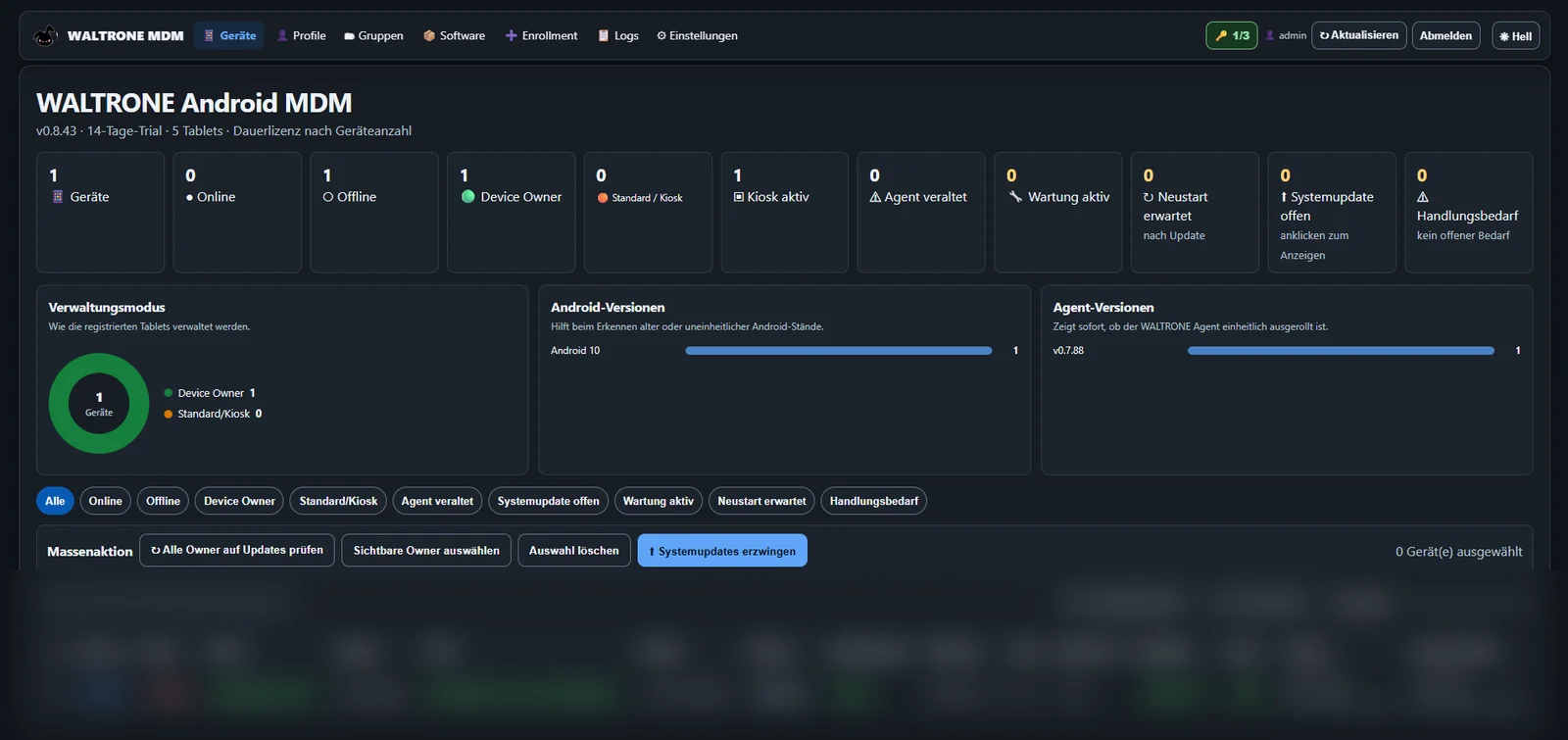
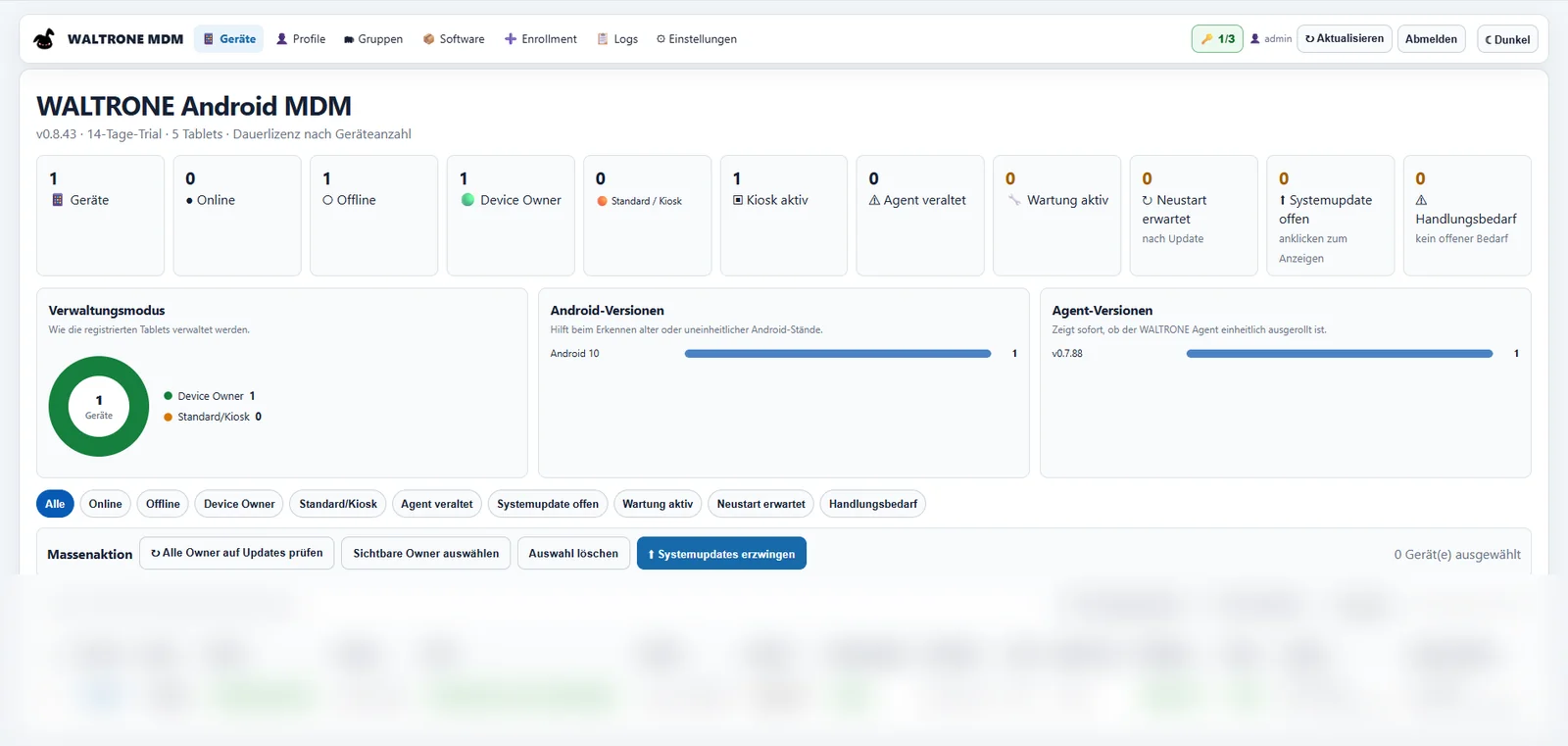
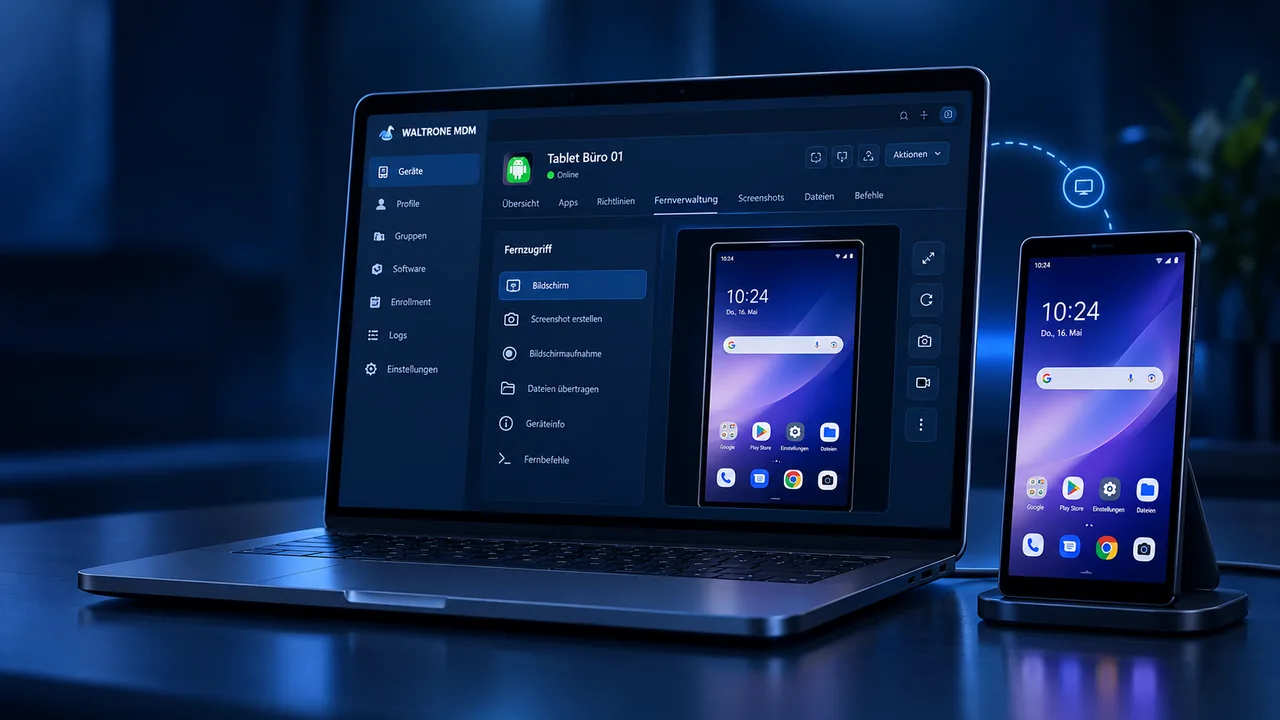
Das übersichtliche Dashboard zeigt dir Gerätestatus, Verwaltungsmodus und Versionen zentral an.
Einblick in die WALTRONE MDM Geräteverwaltung · Zum Vergrößern anklicken · Für weitere Details seitlich wischen
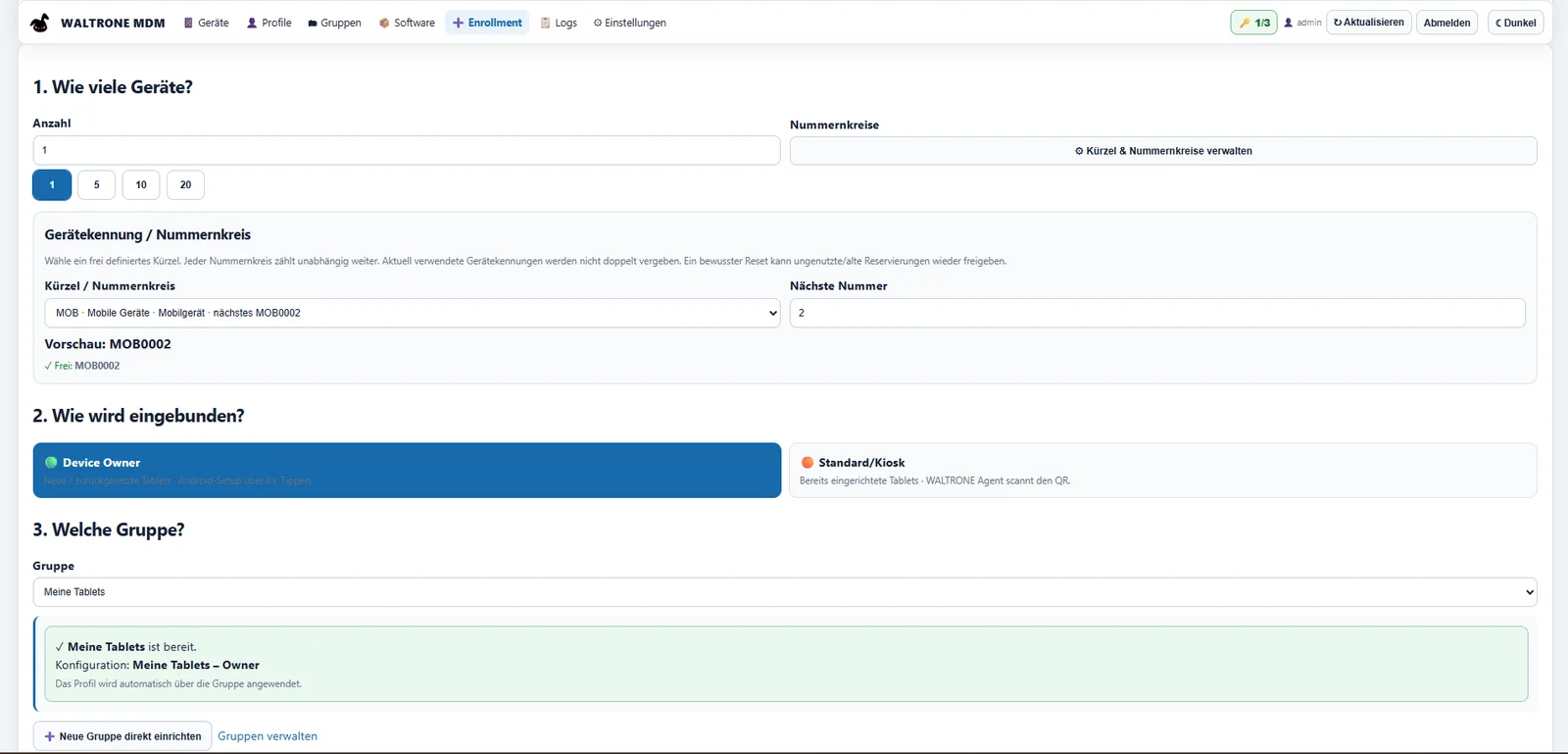
Unser geführter Einrichtungsassistent unterstützt einzelne Android-Geräte ebenso wie die Registrierung mehrerer Tablets mit einem Sammel-QR-Code.
Die verfügbaren Verwaltungsrechte hängen davon ab, ob das Gerät im Android-Device-Owner-Modus eingerichtet ist.
Geräteinformationen, Fernbefehle und Nachrichten stehen zentral im Webadmin bereit. Bei unterstützten Android-Geräten sind auch Bildschirmaufnahmen mit der erforderlichen Android-Freigabe möglich.
Aufnahmen und Systemaktionen sind von Android-Version, Berechtigungen und Gerätemodus abhängig.
Mitteilungen über die zentrale Verwaltung.
Eine aufgeräumte Oberfläche für die tägliche Administration.
Registrierung, Profil und Status in einer Verwaltung.
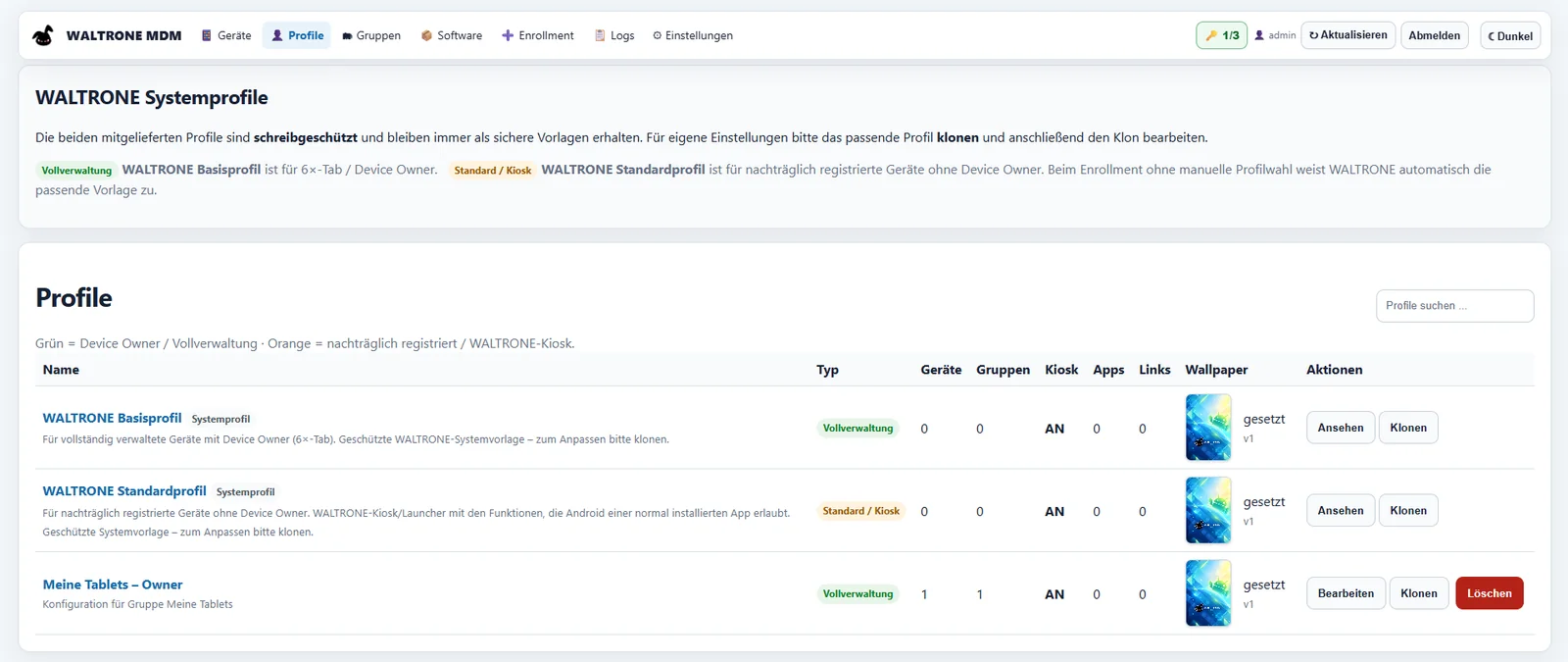
Konfigurationen zentral über Profile zuweisen.
Rollen, Lizenzprüfung und gerätespezifische Funktionen.
Die Windows-Verwaltung richtet deine Geräte zentral ein. Der Android-Agent verbindet die Tablets mit WALTRONE MDM. Der Windows-Store-Download ist in Vorbereitung, der Android-Agent steht bereits als APK bereit.
Installiere die Verwaltungssoftware auf deinem Windows-PC oder Server. Hier verwaltest du Geräte, Profile, Gruppen und die Registrierung neuer Tablets.
Microsoft Store · Link folgt ↗Der Microsoft-Store-Eintrag für die Windows-Verwaltung wird nach Veröffentlichung hier verlinkt. Noch kein Download verfügbar.
Neu bei WALTRONE MDM? Schritt-für-Schritt-Einrichtungshilfe öffnen ↗
Der Agent läuft auf den Android-Tablets. Lade die APK bei Bedarf von unserer Webseite herunter und wähle sie anschließend im Einrichtungsassistenten der MDM-Verwaltung aus.
Android-Agent herunterladen ↓Fester Dateiname: waltrone-mdm-agent.apk. Vor der Verwendung die passende Version und Signatur prüfen; eine direkte APK-Installation allein richtet kein Device Owner ein.
Geplanter Einrichtungsablauf: Windows-Verwaltung installieren, neuen QR-Code erstellen und das Android-Gerät während der unterstützten Ersteinrichtung anmelden. Device-Owner-Funktionen setzen die passende Android-Einrichtung voraus. Agent-Downloads sind bereits verlinkt; Update- und Signaturprüfung bleiben vor der Freigabe erforderlich.
Die Testphase startet bei der ersten Lizenzprüfung auf einer neuen Installation. Nach Ablauf bleiben Daten und bereits eingerichtete Tablets erhalten; die administrativen Funktionen werden eingeschränkt.